
Wie verwalte ich Notizvorlagen in Noa Notes?
Mit Noa Notes können Sie Vorlagen an Ihren Arbeitsablauf und Ihr Fachgebiet anpassen, sodass Sie sich mehr auf Ihre Patienten und weniger auf die Dokumentation konzentrieren können.
Notizvorlagen helfen Ihnen, Ihre medizinische Dokumentation besser entsprechend den Anforderungen Ihres Fachgebiets zu organisieren. Sie stellen außerdem sicher, dass wichtige Details erfasst werden und machen die Besuchsdokumentation schneller und effizienter.
Sie können mehrere Vorlagen erstellen und zwischen ihnen wechseln, indem Sie beispielsweise unterschiedliche Vorlagen für Erstpatienten und wiederkehrende Patienten verwenden. Die Verwaltung Ihrer Vorlagen unterscheidet sich je nachdem, welches System Sie verwenden. Nachfolgend finden Sie die Anweisungen sowohl für die Kalender, als auch für die Standalone-Version.
- Verwalten von Vorlagen im jameda Kalender
- Verwalten von Vorlagen in der Standalone-App
- Beispielvorlagen
- Vorlagen verwenden und wechseln
Verwalten von Vorlagen im jameda Kalender
Hier können Sie Vorlagen auf zwei Arten bearbeiten:
-
Im Abschnitt „Vorlagen“.
- Navigieren Sie zur Registerkarte „Einstellungen“.
- Klicken Sie dann im Abschnitt „Dokumente“ auf „Besuchsbeschreibungsvorlagen“.
- Hier können Sie unter „Benutzerdefinierte Abschnitte und Felder“ Ihre Standarddokumentationsvorlage anpassen – einfach die Felder entsprechend Ihren Anforderungen bearbeiten/hinzufügen oder löschen.
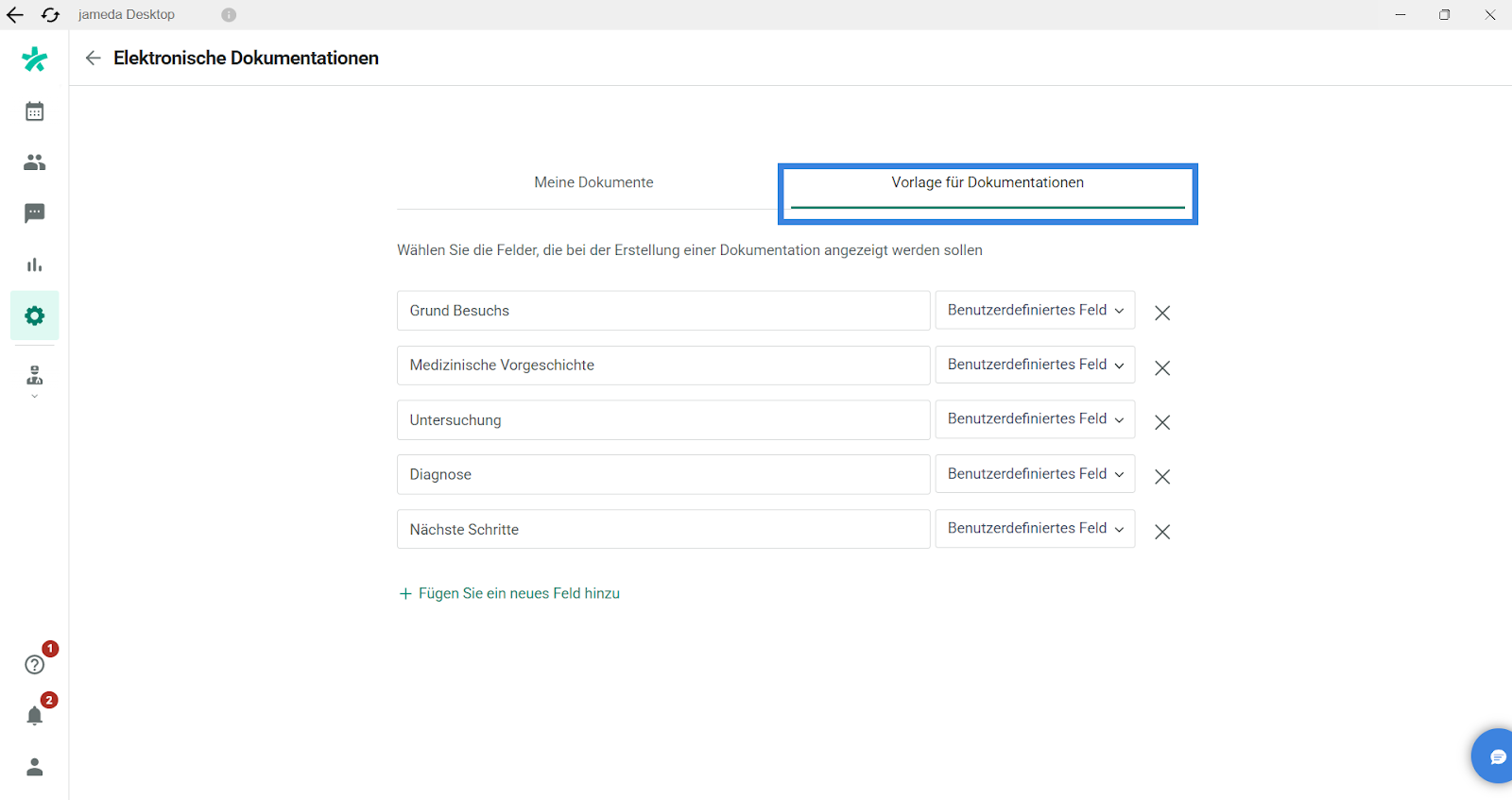
Ihre Änderungen werden automatisch gespeichert.
-
Direkt innerhalb einer offenen klinischen Episode
- Klicken Sie beim Bearbeiten der Dokumentation auf „Abschnitt hinzufügen“, um ein neues Feld einzufügen.
- Sie können Abschnittstitel auch direkt in der Notiz bearbeiten.
- Denken Sie daran, Ihre Änderungen zu speichern, um die Vorlage sofort zu aktualisieren.
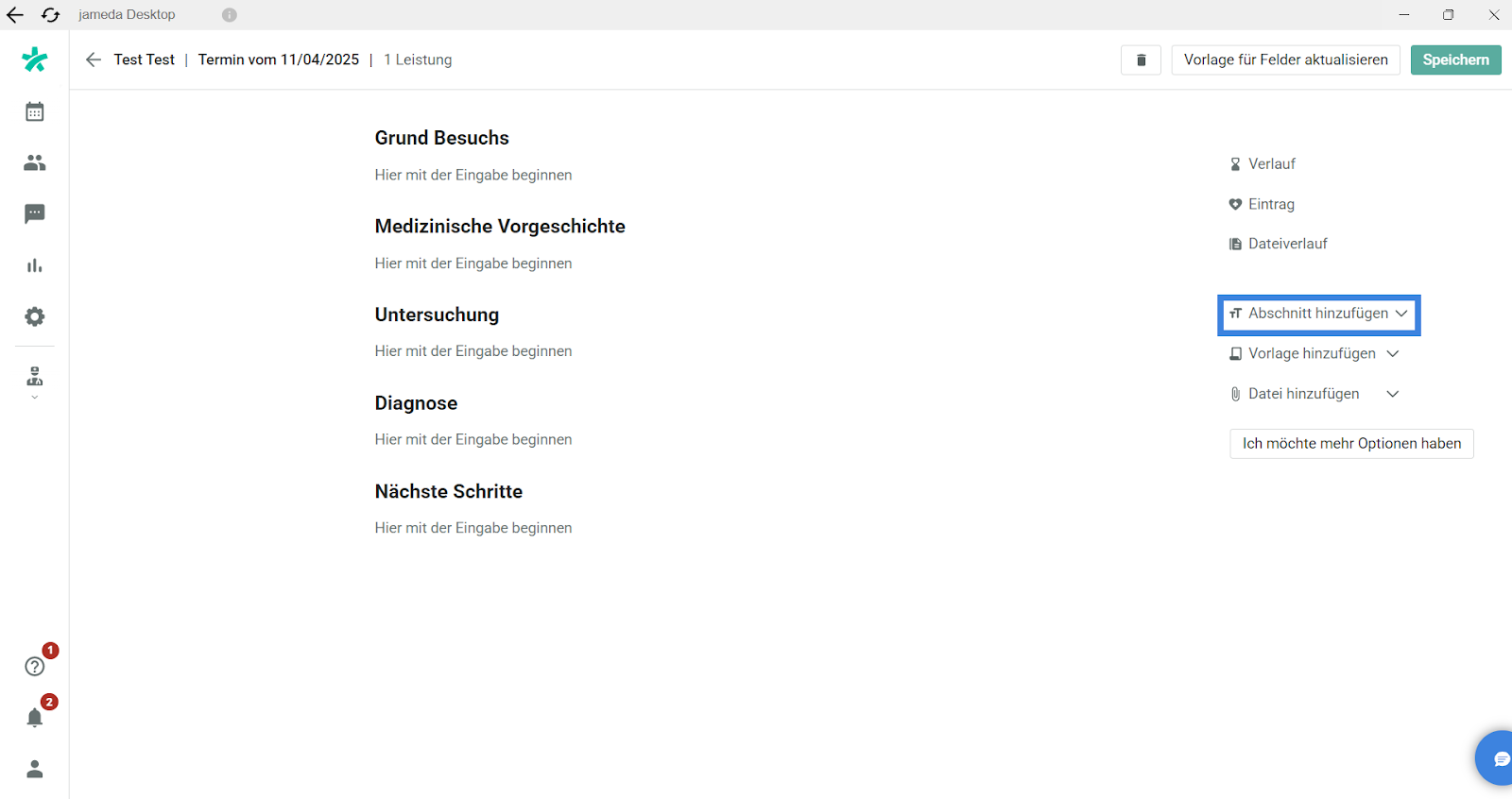
- Wählen Sie „Textfeld hinzufügen“, um einen neuen, personalisierten Abschnitt hinzuzufügen. Wenn Sie möchten, können Sie einen anderen, bereits definierten Abschnitt auswählen und hinzufügen.
- Sobald Sie sich in Ihrer Vorlage befinden, benennen Sie sie entsprechend und klicken Sie auf der Tastatur auf „Enter“, um den Abschnitt hinzuzufügen.
Verwalten von Vorlagen in der Standalone-App
In der Standalone-App können Sie die vorhandenen vordefinierten Vorlagen bearbeiten oder Ihre eigenen von Grund auf erstellen.
- Öffnen Sie Noa Notes und navigieren Sie zu „Notizvorlagen“ in der unteren linken Ecke.
- Wählen Sie dann aus, ob Sie die vorhandenen Vorlagen bearbeiten oder Ihre eigene erstellen möchten.
- Wenn Sie eine neue erstellen wollen, klicken Sie auf „Vorlage erstellen“.
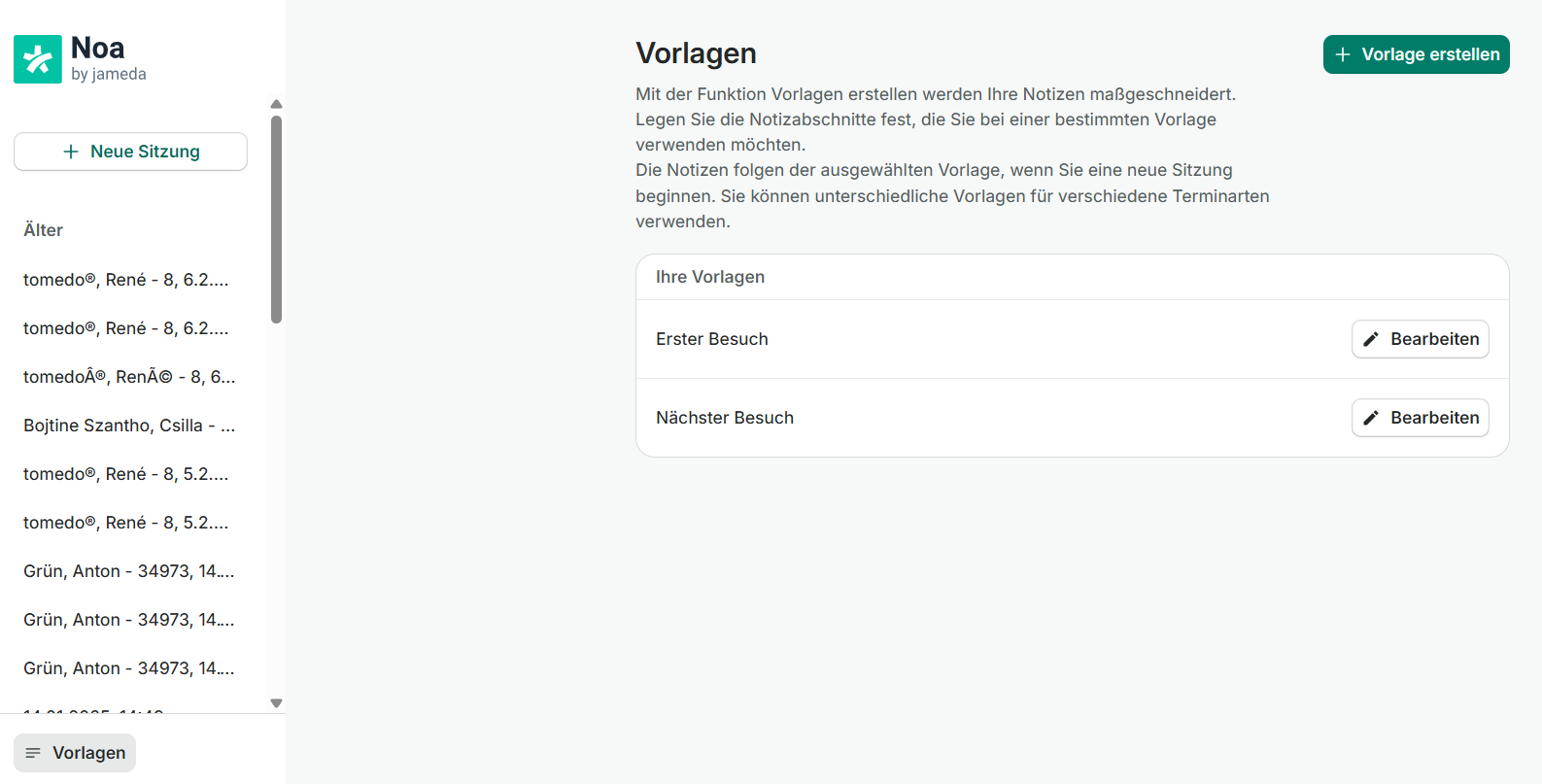
- Geben Sie einen Namen für Ihre Vorlage ein.
- Fügen Sie die Abschnitte hinzu, die Sie für die Besuchsdokumentation benötigen.
- Klicken Sie auf „Speichern“, wenn Sie fertig sind. Ihre neue Vorlage ist jetzt zur Verwendung verfügbar.
Beispielvorlagen:
Vorlage für Erstpatienten
- Krankengeschichte
- Allergien
- Medikamente
- Symptome
- körperliche Untersuchung
- Diagnose
- Rezepte
- Nachsorge
Vorlage für wiederkehrende Patienten
- Allergien
- Medikamente
- Symptome
- körperliche Untersuchung
- Diagnose
- Rezepte
- Nachsorge — Ausgenommen Krankengeschichte, da diese bereits in der Patientenakte des vorherigen Besuchs enthalten ist.
Die von Ihnen verwendeten Abschnitte bestimmen die Struktur Ihrer Notiz.
Vorlagen verwenden und wechseln
- Wählen Sie vor einem Besuch die Vorlage aus, die Sie verwenden möchten.
- Wenn Sie versehentlich die falsche Vorlage ausgewählt haben, können Sie nach dem Erstellen der Notiz immer noch wechseln – verwenden Sie einfach die Option „Vorlage ändern“ unter der Notiz.
- Sie können die Notiz auch manuell bearbeiten, um fehlende Details hinzuzufügen.
Wenn Sie Fragen oder Anmerkungen haben oder Hilfe bei dem Vorgang benötigen, wenden Sie sich bitte an unser Support-Team, das Ihnen gerne weiterhilft.