
Noa Notes: Como registrar o atendimento a um paciente?
Noa Notes realiza o registro do atendimento e gera automaticamente a um resumo estruturado.
Você pode registrar o atendimento usando seu computador ou telefone—basta escolher a opção que funciona melhor para você.
Começando
Antes de mais nada, certifique-se de obter o consentimento do paciente.
Selecione seu dispositivo. Escolha se você deseja gravar pelo computador ou celular.
- Computador – Clique em “Continuar no Computador/Continuar no navegador” e permita acesso ao microfone. Diga algo para garantir que o microfone está captando o som corretamente.
- Celular – Clique “Continue com celular” e escanei o código QR exibido na tela do computador para abrir Noa Notes pelo celular.
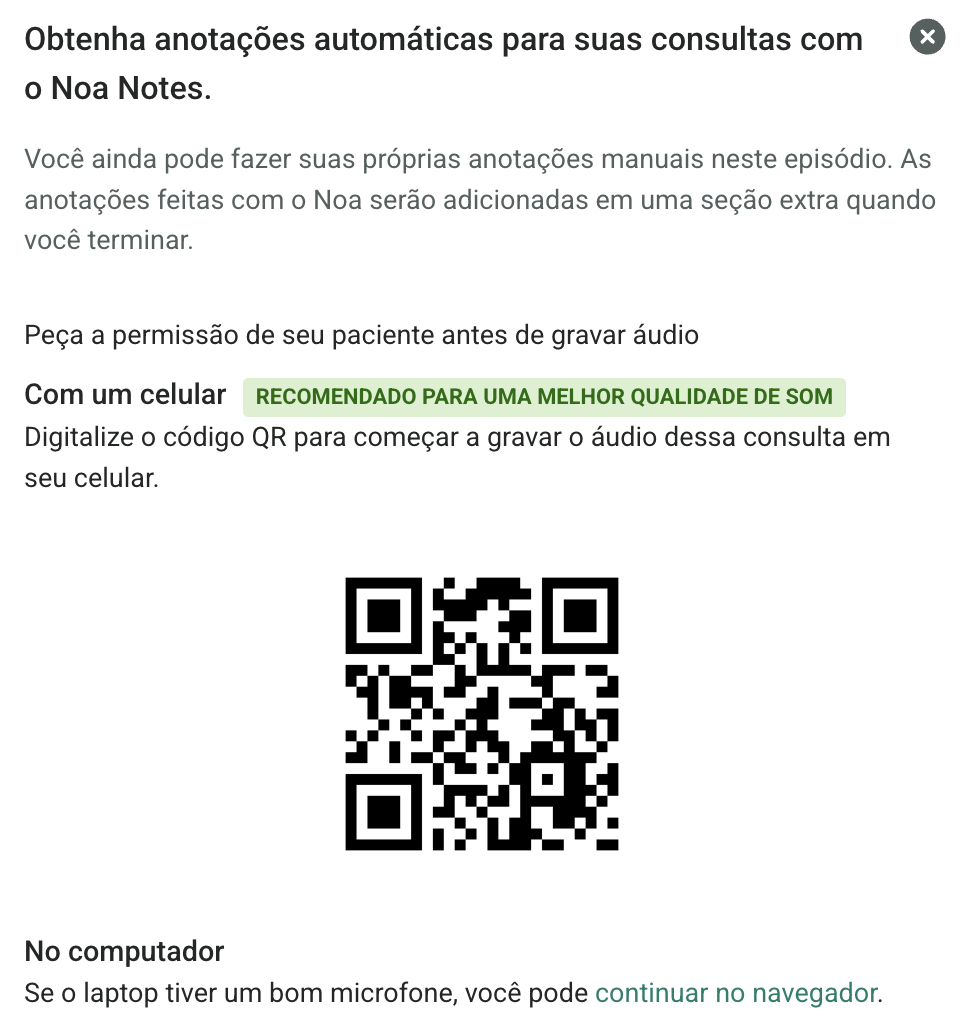
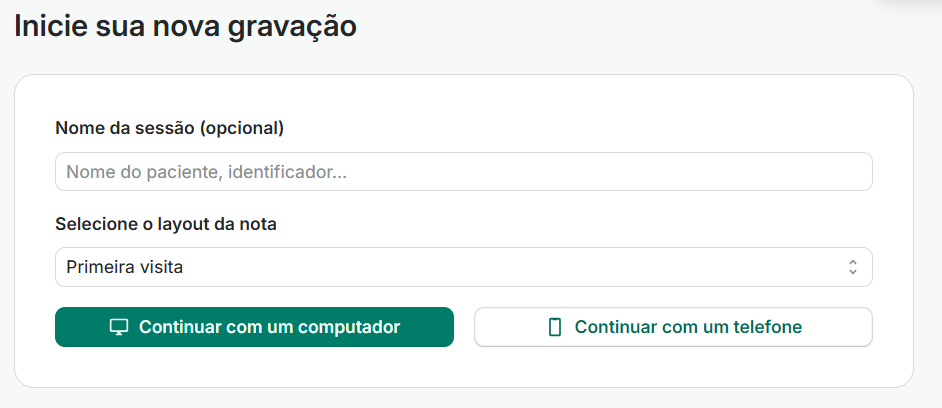
Garanta um ambiente silencioso. Certifique-se de que você e seu paciente possam ser ouvidos claramente.
Registrando a consulta
Comece a gravar. Clique ou toque em “Iniciar sua consulta” para começar.
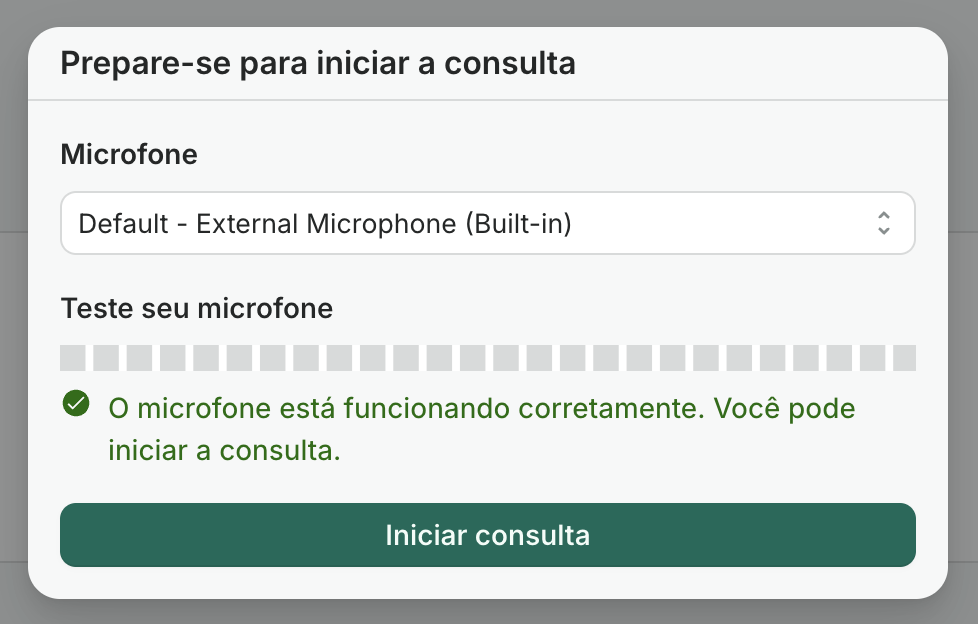
Atenda o paciente normalmente. Fale naturalmente e realize o atendimento como de costume. Certifique-se de verbalizar os detalhes que quer que estejam incluídos no resumo, como resultados de exames físicos.
Pausar e retomar (se necessário). Você pode pausar a gravação a qualquer momento e retomar quando estiver pronto. Se necessário, após a saída do paciente, você pode retomar a gravação para incluir observações adicionais.
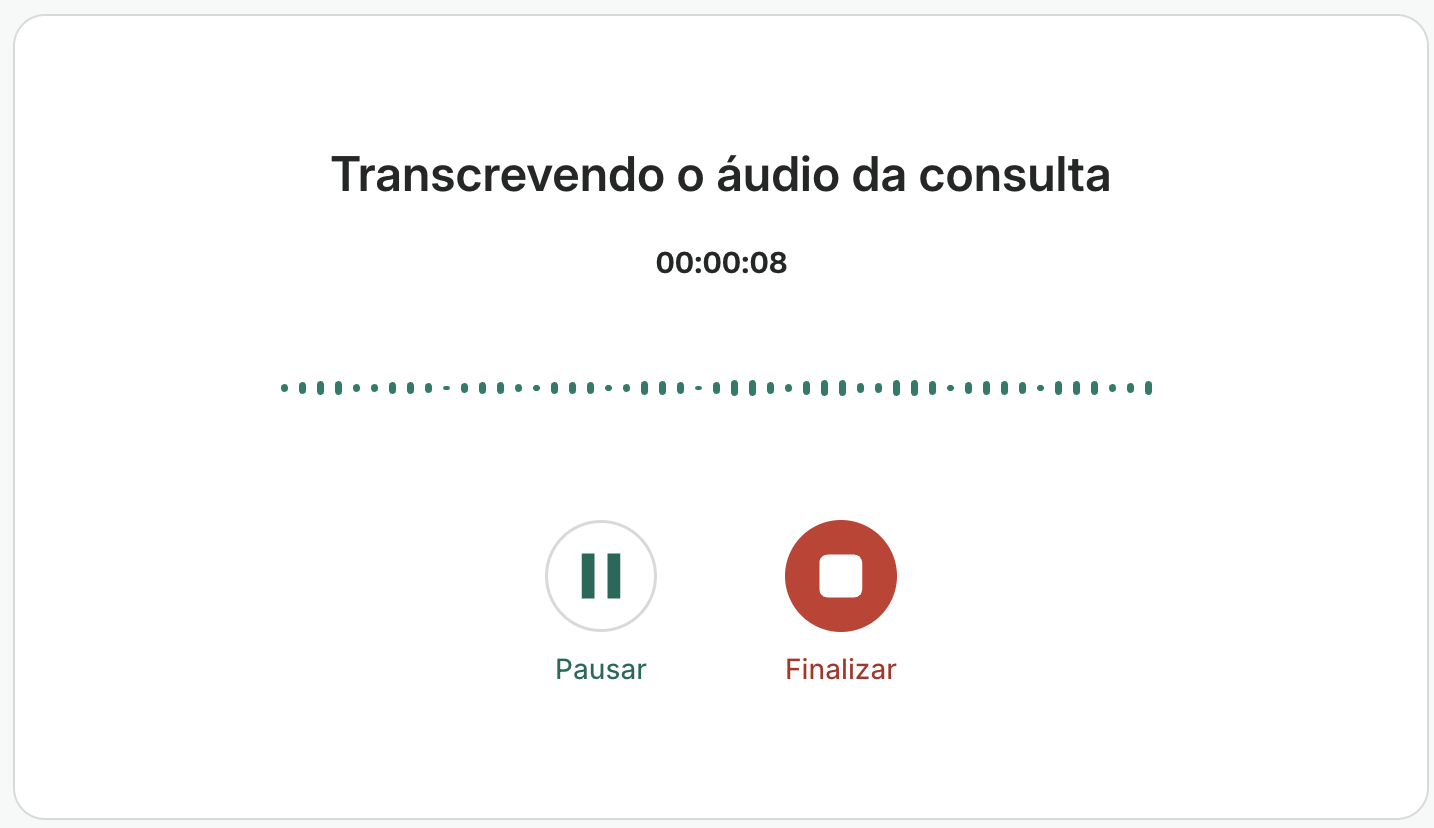
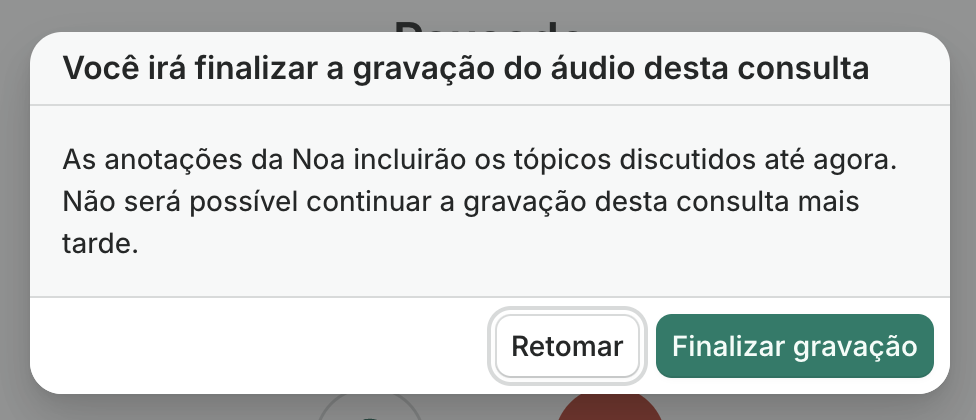
Conclua a gravação. Clique ou toque “Finalizar”, então confirme “Finalizar gravação”.
Após a gravação, o Noa Notes irá gerar uma nota estruturada com base na conversa.
Revise-a para ter certeza de que tudo está correto.
Se necessário, você pode editar ou adicionar quaisquer detalhes antes de salvar nos registros do paciente.
Depois de pronta, copie e cole em seu prontuário de preferência
Se você tiver dúvidas, comentários ou precisar de ajuda com o processo, entre em contato com nossa equipe de suporte, que ficará feliz em ajudá-lo.