
Primeiros passos com Noa Notes.
Noa Notes é parte do Noa, o assistente virtual da Doctoralia que opera com Inteligência Artificial.
Ele prepara o resumo dos seus atendimentos médicos com rapidez e precisão. Neste artigo, você verá como começar: fazer login, criar sua primeira anotação e acessar recursos adicionais.
Como funciona Noa Notes? O Noa Notes registra sua conversa com o paciente prepara um resumo estruturado ao final do atendimento para você usar no prontuário.
Ao ativá-lo em seu computador ou celular, Noa Notes usará o microfone para registar sua conversa com o paciente.
Ao final, ele irá processar o áudio do atendimento e gerar uma anotação com o resumo estruturado.
Esta anotação vai incluir apenas detalhes médicos relevantes, eliminando conversas informais e informações desnecessárias.
Como acessar Noa Notes?
Você pode usar o Noa Notes de duas maneiras: a partir da agenda Doctoralia ou de forma independente, pelo app (não requer instalação).
Pela agenda Doctoralia
Se você tem um dos planos da Doctoralia, faça login em sua conta. Depois, crie um episódio clínico.
Você pode fazer isso a partir do seu calendário, selecionando uma consulta agendada e clicando em “Criar episódio clínico”
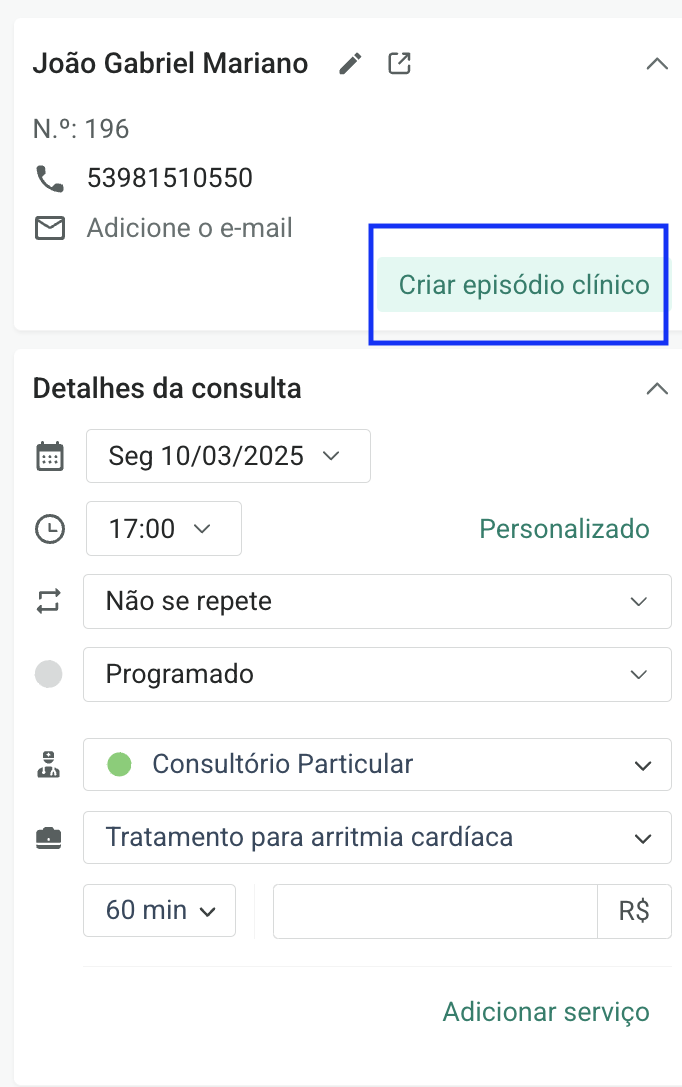
Ou selecionar um paciente pela Lista de pacientes e clicar em "Iniciar atendimento" para abrir o episódio clínico.

Você encontrará um ícone para acessar Noa Notes. Quando o atendimento estiver prestes a começar, clique em "Gerar anotação".
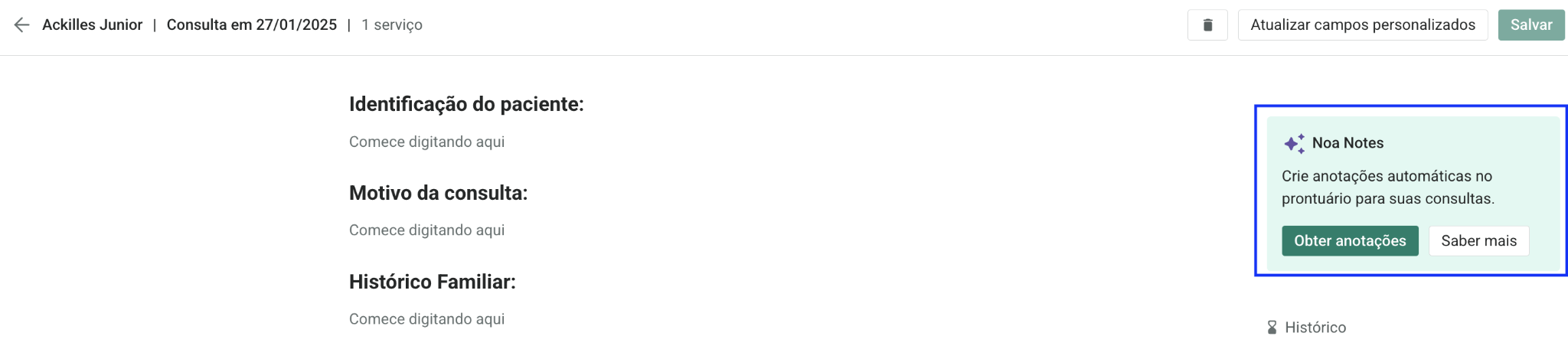
Pelo app Noa Notes
Acesse o site https://notes.br.noa.ai/#/,
Depois insira suas credenciais.
Ao fazer login pela primeira vez, te pediremos para confirmar alguns dados, como sua especialidade. Isso nos ajudará a otimizar sua experiência. Você também terá a oportunidade de ver uma rápida demonstração do Noa Notes, simulando uma anotação.
Como criar sua primeira anotação?
Selecione um modelo de anotação:
- Se estiver usando o app Noa Notes, escolha um modelo de anotação antes de iniciar o atendimento - você poderá usar um modelo existente ou criar um que atenda suas necessidades - temos um tópico exclusivo para abordar este tema.
- Se estiver usando pela agenda Doctoralia, Noa Notes segurá o mesmo modelo que você tem criado para seus episódios clínicos.
Comece a gravar.
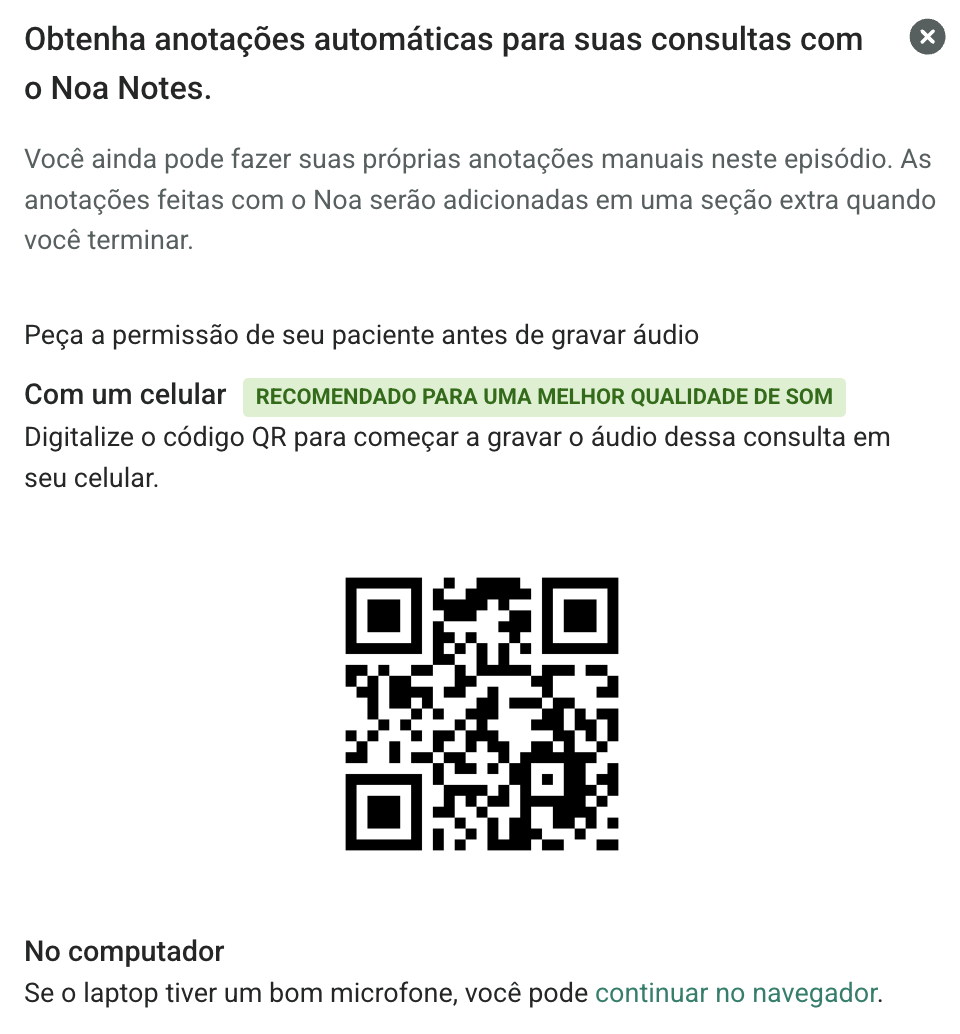
Peça consentimento do paciente e depois, escolha por onde gravar:
- Computador → Clique "Continuar com computador" e permita acesso ao microfone.
- Celular → Clique “Continue com seu telefone”e escaneie o código QR.
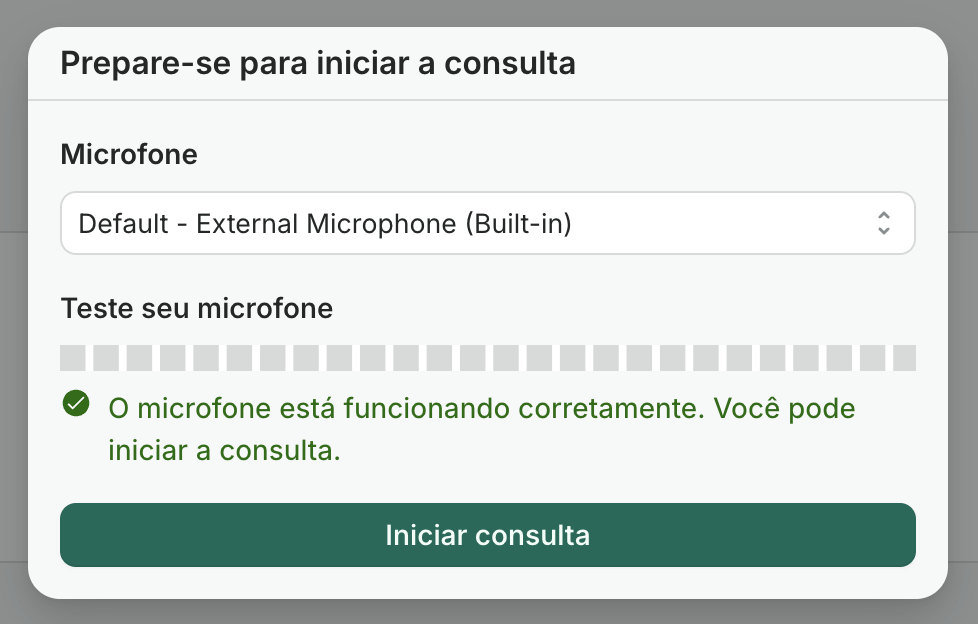
Diga algo para testar o microfone e inicie o atendimento
Atenda o paciente normalmente
Não deixe de verbalizar os principais detalhes (por exemplo, resultados de exames, diagnóstico, plano de tratamento). Você também pode pausar e retomar a qualquer momento se necessário.
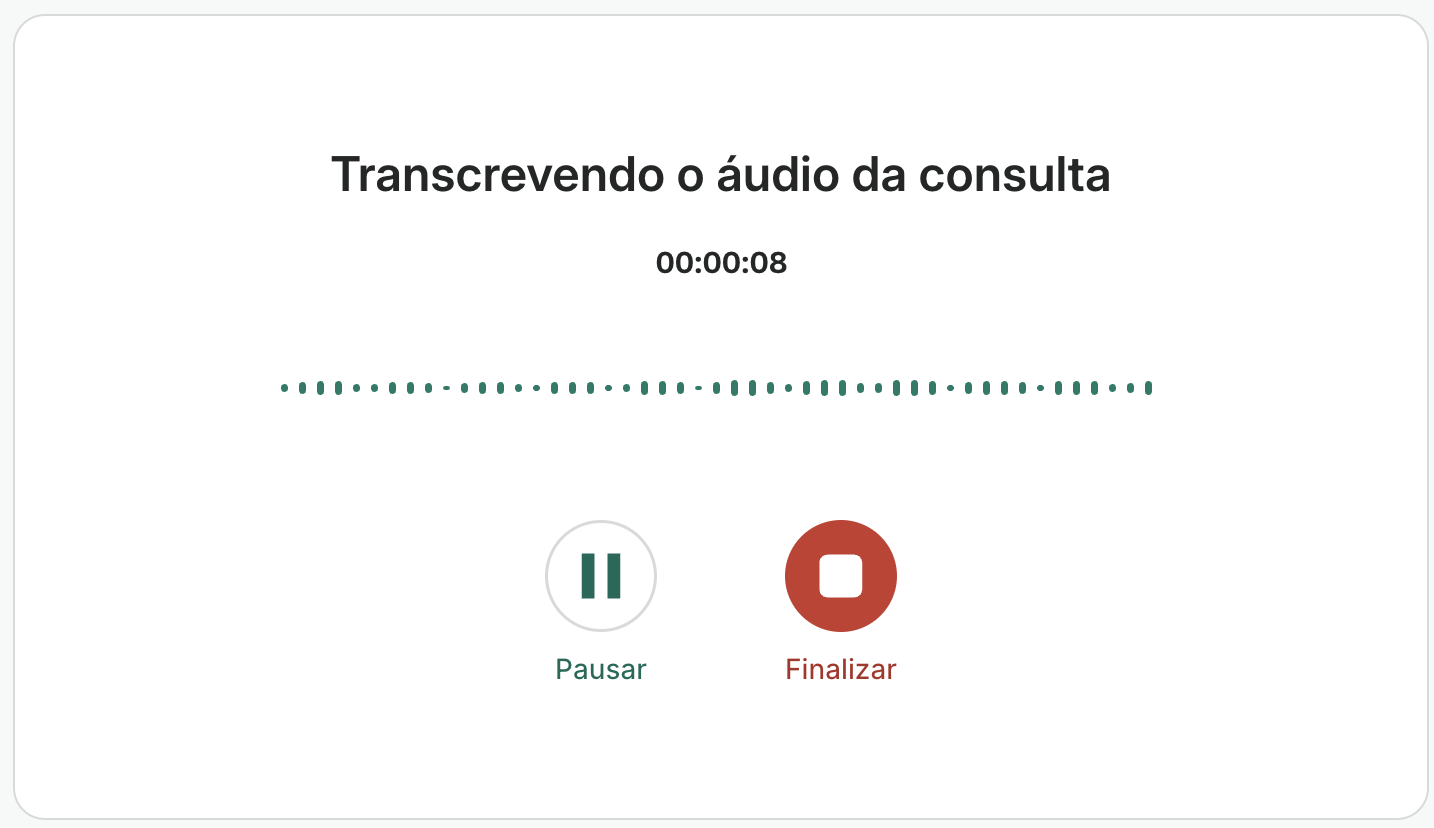
Conclua e revise. Ao final da gravação, clique em "Finalizar". Noa Notes irá processar a gravação e gerar uma anotação estruturada com o resumo de atendimento. Na maioria dos casos, isso leva menos de 10 segundos. Revise a e edite qualquer detalhe que for preciso e depois é só salvar.
- Se estiver usando pela Agenda Doctoralia: Adicione a anotação à ficha do paciente.
- Se estiver usando o app Noa Notes: copie a anotação em seu sistema de documentation médica.
Guias adicionais
Para obter mais detalhes sobre os recursos do Noa Notes, confira estes guias:
- Como gerenciar modelos de anotações
- Como gravar a conversa com um paciente
- Como editar uma anotação
- Perguntas frequentes
Você sempre pode consultar esses guias quando precisar de mais detalhes.
Em caso de dúvidas ou se precisar de ajuda, entre em contato com nossa equipe. Será um prazer ajudar.