
Primi passi con Noa Notes
Noa Notes fa parte di Noa, l’assistente virtuale basato sull'Intelligenza Artificiale progettato per ottimizzare il tuo tempo nella consulenza.
Noa Notes si occupa di automatizzare le tue note mediche senza doverle scrivere tu in prima persona, rendendo il tuo lavoro quotidiano più rapido ed efficiente. In questo articolo ti guideremo passo dopo passo: partiremo da come effettuare il login, creare il tuo primo riepilogo e accedere alle risorse aggiuntive.
Come funziona Noa Notes?
Noa Notes si occupa di ascoltare la conversazione con il tuo paziente e di analizzarla per generare un riepilogo strutturato della visita.
Assicurati che il microfono del dispositivo su cui stai utilizzando Noa Notes sia attivato, sia nel caso utilizzassi il cellulare od il computer prima di far partire l’ascolto di Noa.
Noa Notes ascolta la conversazione e crea un riepilogo strutturato secondo il modello selezionato.
Il riepilogo include solo i dettagli clinici rilevanti, eliminando chiacchiere e informazioni non necessarie.
Come connettersi?
Puoi utilizzare Noa Notes in due modi: all'interno del tuo profilo MioDottore oppure nella versione Standalone.
Utilizzando Noa Notes direttamente nella tua Agenda MioDottore:
- Accedi al tuo account MioDottore.
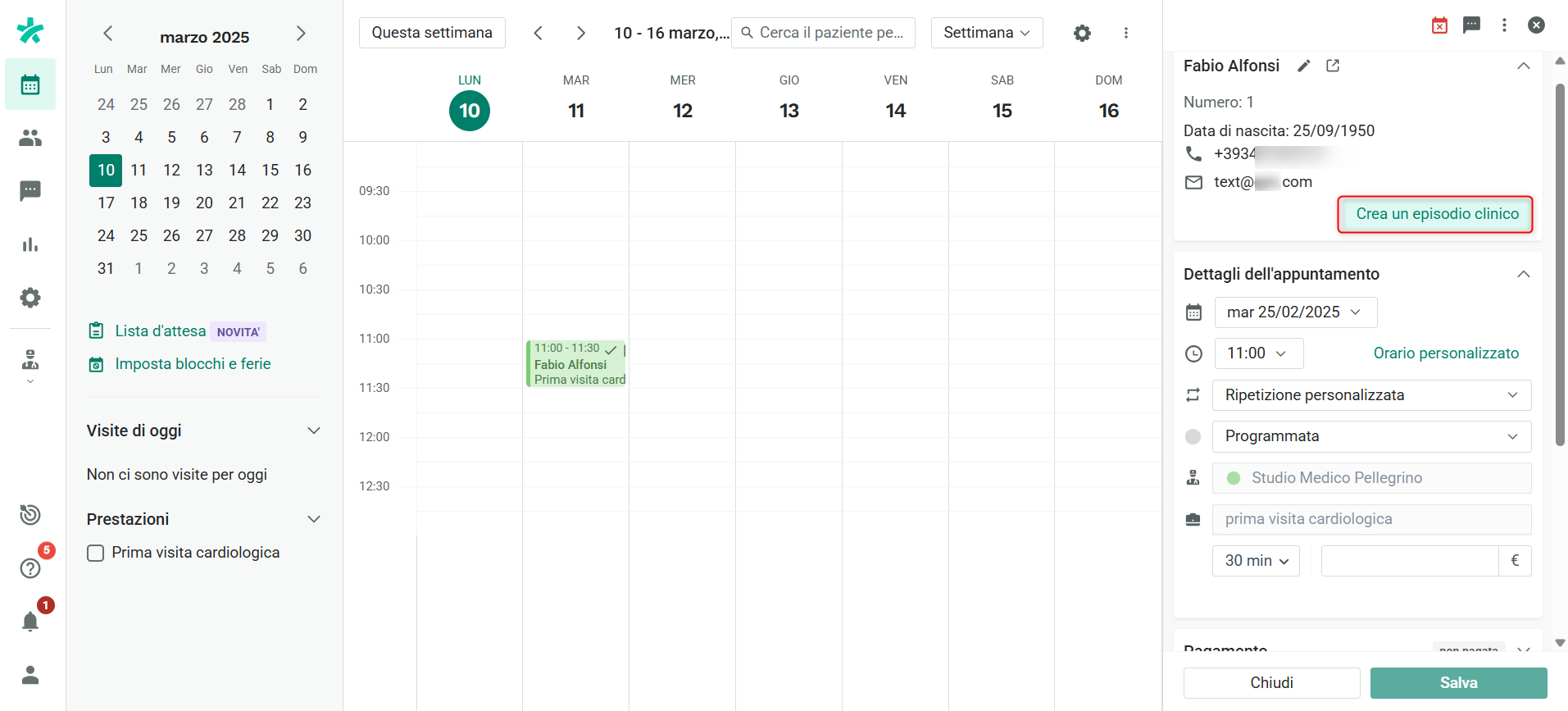
- Puoi utilizzare Noa Notes direttamente dalla tua Agenda cliccando sul nome del paziente e poi su "Crea episodio clinico” nell'angolo in alto a destra.
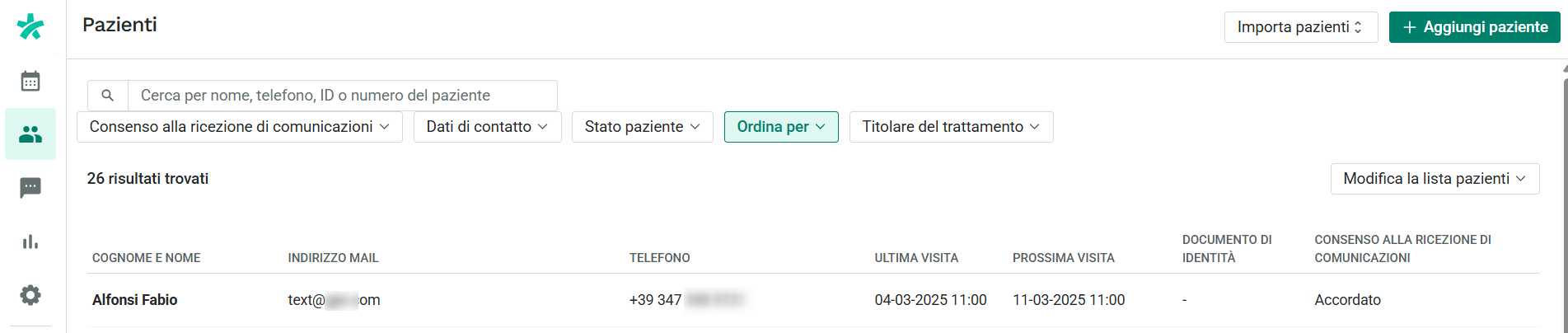
- In alternativa puoi andare nella rubrica pazienti(icona con 2 omini nel menu a sinistra) e scegliere il tuo paziente. Quindi, crea una riepilogodirettamente dalla loro cartella clinica.
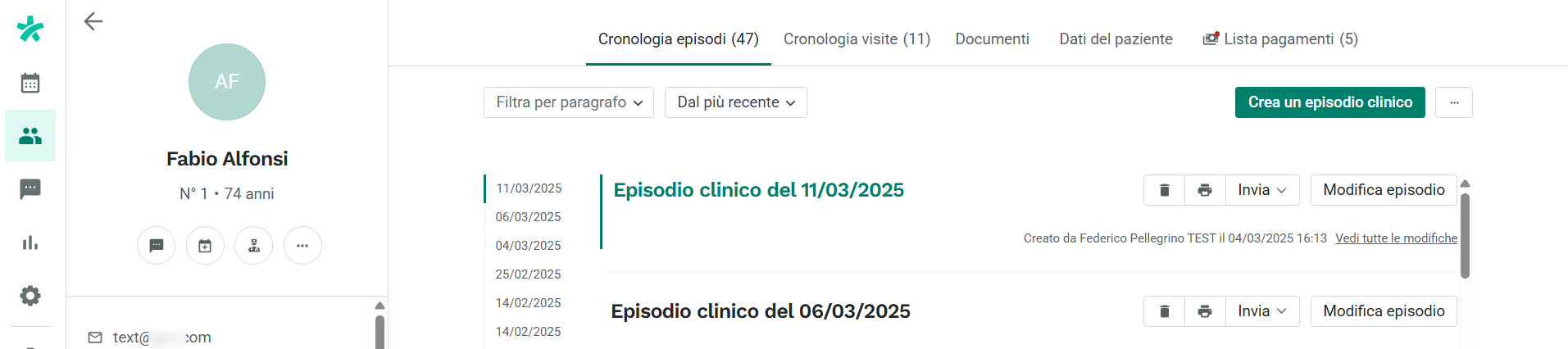
- Fai clic su "Crea episodio clinico"
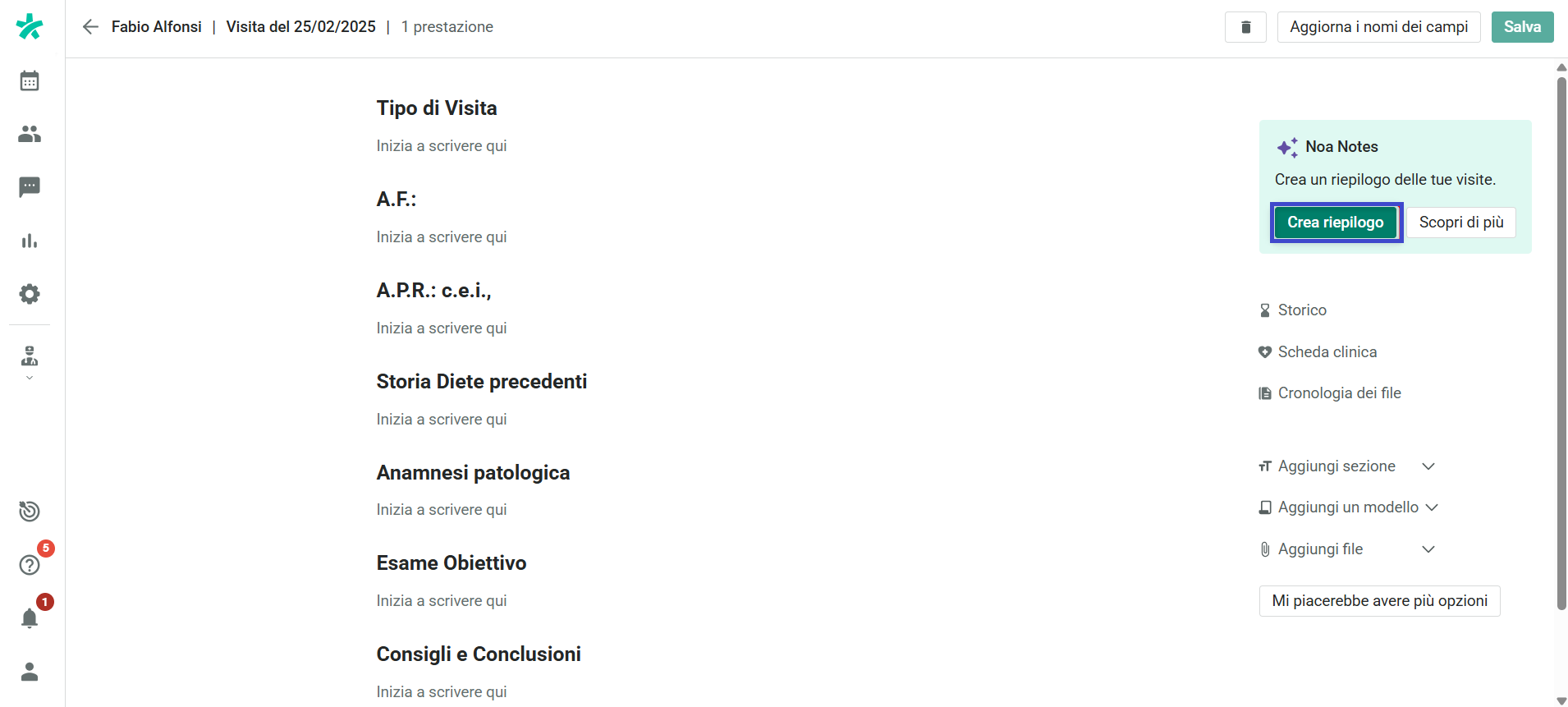
- Troverai Noa Notes sul lato destro dello schermo. Quando sei pronto per avviare la registrazione, seleziona "Crea riepilogo".
Utilizza Noa Notes dalla versione Standalone.
Apri https://notes.it.noa.ai/.
Inserisci l'email e la password associate al tuo account MioDottore.
Quando accedi per la prima volta, ti chiederemo informazioni sulla tua specializzazione e sul software gestionale che utilizzi. Queste informazioni ci aiuteranno a ottimizzare la tua esperienza. Avrai anche l'opportunità di guardare un tutorial per iniziare a utilizzare Noa Notes.
Puoi utilizzare l'applicazione direttamente nel tuo browser o, se lo desideri, scaricarla sul tuo computer utilizzando i browser Chrome o Safari.
Come creare il tuo primo riepilogo?
Seleziona un modello.
Scegli il template più adatto alle tue esigenze; puoi usarne uno predefinito o personalizzarlo. Ricorda che se utilizzi Noa Notes nella tua Agenda, verrà utilizzato il modello preconfigurato.
Inizia a registrare.
- Chiedere il consenso al paziente prima della registrazione.
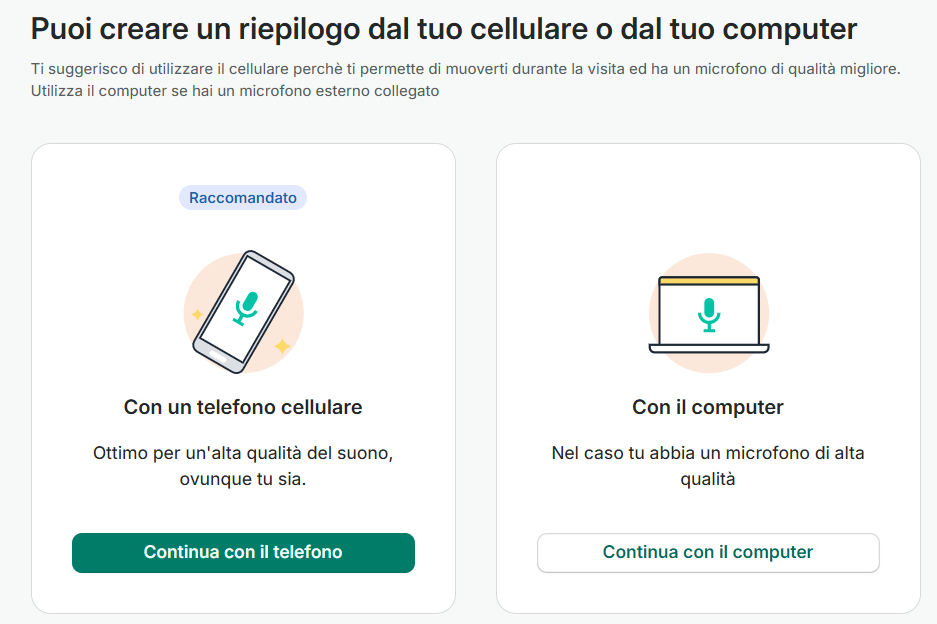
- Scegli se registrerai la conversazione sul cellulare o sul computer:
- Computer → Fare clic su "Continua nel browser" e consentire l'accesso al microfono.
- Dispositivo mobile → Fare clic su "Continua con il telefono" e scansionare il codice QR.
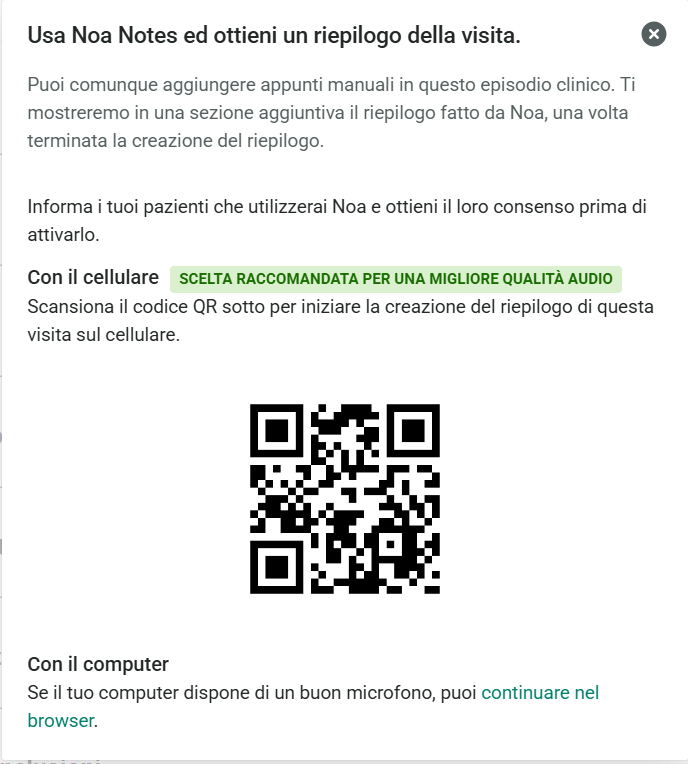
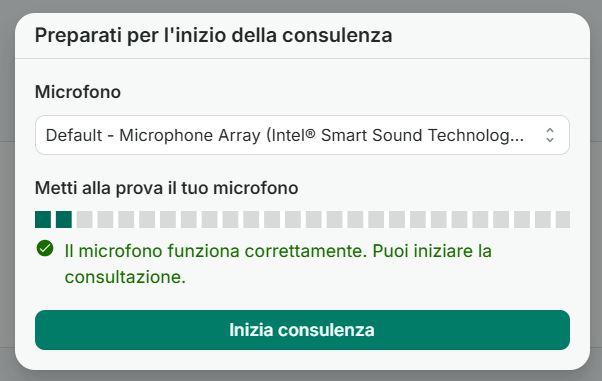
Assicurati di trovarti in un ambiente tranquillo dove sia tu che il paziente potete essere ascoltati chiaramente. Fai clic su "Inizia consulenza" per avviare la registrazione.
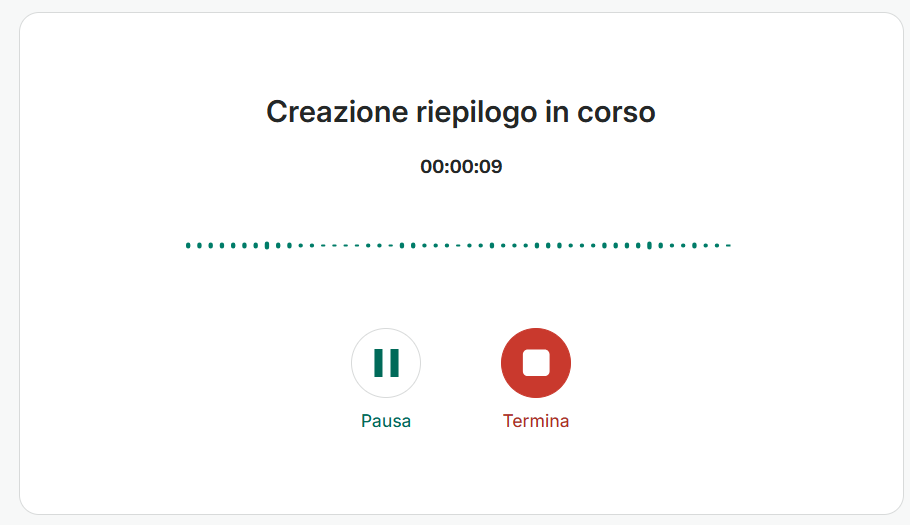
Fai le tue domande al paziente. Parla con naturalezza, ma evidenzia con chiarezza dettagli importanti, come visita, studi, diagnosi e cure da seguire. Se necessario, puoi mettere in pausa e riprendere la registrazione in qualsiasi momento.
Termina e rivediil riepilogo.
Una volta terminatala visita, clicca su "Fine" e conferma nuovamente su "Termina registrazione".
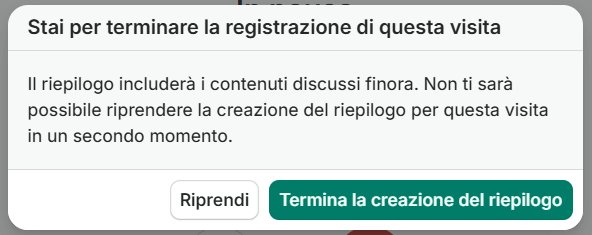
Noa Notes genererà un riepilogo dettagliato della visita. Nella maggior parte dei casi, il completamento dell'operazione dovrebbe richiedere meno di 10 secondi.
Una voltagenerato il riepilogo, rivediloe modificalo se necessario.
- A seconda della versione utilizzata:
- Agenda: aggiungi il riepilogo nella scheda del paziente.
- Versione Standalone: copia e incolla il riepilogo nel gestionale che utilizzi.