
Installa e utilizza l'estensione Noa Notes per Chrome
Trasforma la tua cartella clinica elettronica in una postazione di lavoro basata sull'intelligenza artificiale. L'estensione ti permette di registrare le visite e sincronizzare riepiloghi strutturati direttamente nelle cartelle dei pazienti con un solo clic.
L'installazione richiede meno di 3 minuti. L'estensione è compatibile esclusivamente con i browser Google Chrome e Microsoft Edge su computer, eliminando la necessità di copiare e incollare manualmente o di passare continuamente da una scheda all'altra.
Installa l'estensione
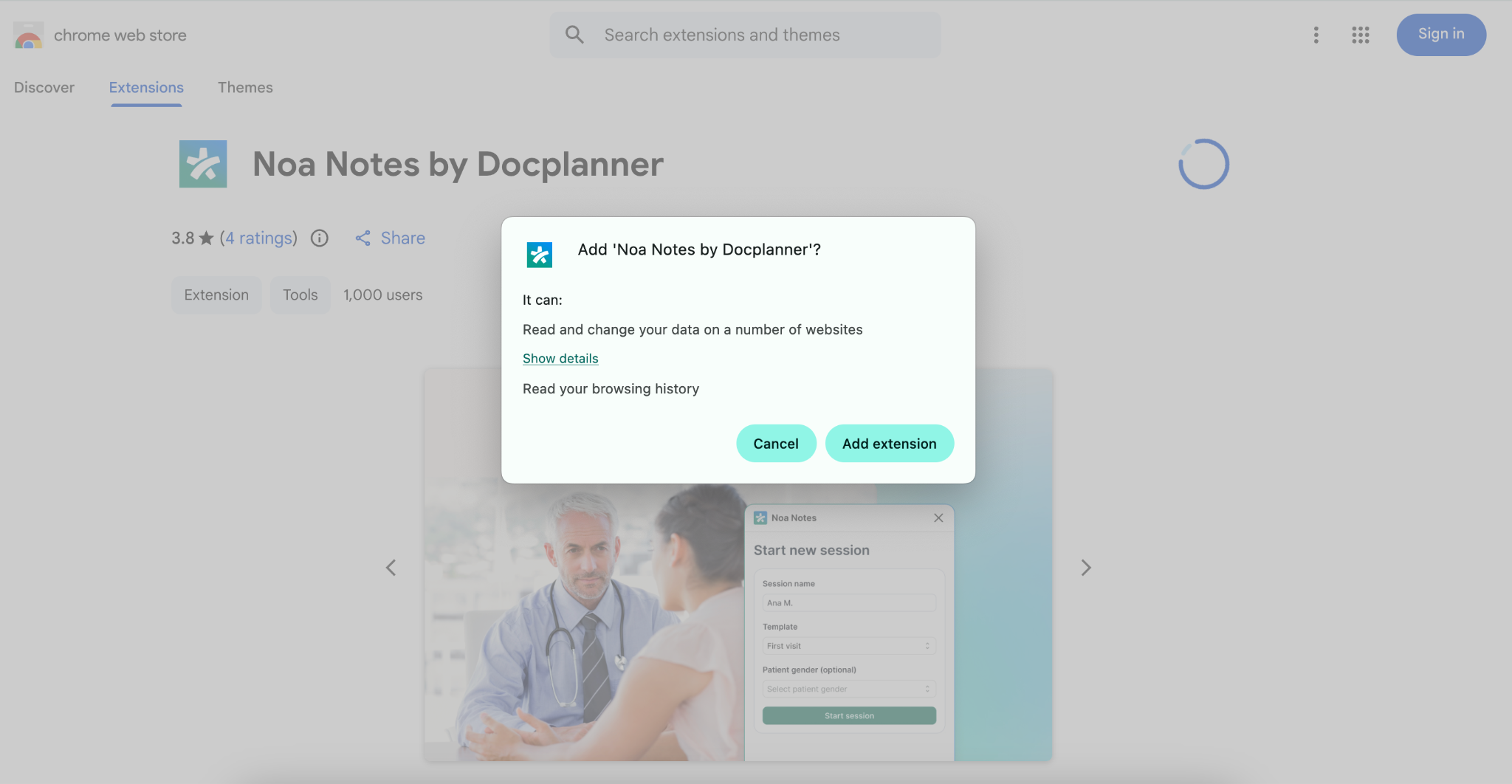
- Vai alla pagina di Noa Notes sul Chrome Web Store.
- Fai clic sul pulsante Aggiungi a Chrome situato nell'angolo in alto a destra.
- Apparirà un pop-up. Fai clic su Aggiungi estensione per confermare
Aggiungi l'estensione alla barra di Chrome
Mancia:
Raccomandiamo vivamente questo passaggio per garantire che Noa Notes sia sempre accessibile mentre lavorate nella vostra cartella clinica elettronica.
- Fai clic sull'icona Estensioni (che assomiglia a un pezzo di puzzle) nell'angolo in alto a destra del tuo browser.

- Trova le note di Noa nell'elenco.
- Fai clic sull'icona della puntina accanto ad essa.

L'icona di Noa Notes apparirà ora sempre accanto alla barra degli indirizzi, facilitandone l'apertura anche sopra la cartella clinica elettronica.
Utilizza le note NOA nella tua cartella clinica elettronica.
Una volta installato e aggiunto ai preferiti, Noa Notes funge da overlay intelligente che funziona in aggiunta al tuo sistema web esistente.
Apri la tua cartella clinica elettronica e accedi alla cartella del tuo paziente.Nota:L'estensione non ti segue tra le schede. Deve essere aperta nella scheda specifica in cui intendi utilizzarla.
- Fai clic sull'icona di Noa bloccata per avviarla come sovrapposizione sulla scheda corrente.
- Avvia la registrazione come di consueto all'interno della finestra dell'estensione.
- Una volta pronto il riepilogo, fai clic sul pulsante Compila per inserire la nota strutturata direttamente nei campi di testo pertinenti della tua cartella clinica elettronica.
Mancia:
Puoi selezionare modelli specifici per la tua specializzazione direttamente dall'estensione, per assicurarti che le tue note siano strutturate esattamente come ti piace lavorare.
Risoluzione dei problemi e configurazione dell'account
Requisiti dell'account
- È necessario un account attivo:Per utilizzare l'estensione, è necessario disporre di un account Noa Notes attivo.
- Creare un account:Se non hai ancora un account, puoi crearne uno visitando noa.ai. Ti servirà per accedere e utilizzare i tuoi modelli clinici.
Problemi comuni
- Accesso indipendente:Attualmente, l'accesso all'estensione e al sito web di Noa Notes sono indipendenti. Per disconnettere completamente, è necessario effettuare il logout da entrambi gli account.
- Modalità di navigazione in incognito:Il plugin funziona nelle finestre di navigazione in incognito, ma è necessario abilitare manualmente l'opzione "Consenti in incognito" nelle impostazioni dettagliate dell'estensione.
- Autorizzazioni:Assicurati di aver consentito all'estensione di accedere al microfono per abilitare la registrazione clinica.
- Problemi di accesso:Assicurati di utilizzare l'indirizzo email e la password corretti. Se dimentichi la password, utilizza il link "Reimposta password" nella pagina di accesso per ricevere un'email di recupero.
- Supporto browser:L'estensione è compatibile con qualsiasi browser basato su Chromium, come Chrome, Edge e Brave.
- Compatibilità con la cartella clinica elettronica:Funziona con qualsiasi sistema di cartella clinica elettronica (EHR) basato su cloud o sul web, al di fuori dell'ecosistema di Docplanner.
Se avete domande, commenti o bisogno di assistenza durante la procedura, contattate il nostro team di supporto, che sarà lieto di aiutarvi.