
Zainstaluj i używaj rozszerzenia Noa Notes dla Chrome
Rozszerzenie pozwala na rejestrowanie wizyt i synchronizację ustrukturyzowanych podsumowań bezpośrednio z kartotekami pacjentów za pomocą jednego kliknięcia.
Rozszerzenie jest przeznaczone dla przeglądarek Google Chrome i Microsoft Edge na komputerach. Eliminuje konieczność ręcznego kopiowania i wklejania oraz uciążliwego przełączania między kartami.
Zainstaluj rozszerzenie
Przejdź do strony Noa Notes w Chrome Web Store.
- Kliknij przycisk Dodaj do Chrome znajdujący się w prawym górnym rogu.

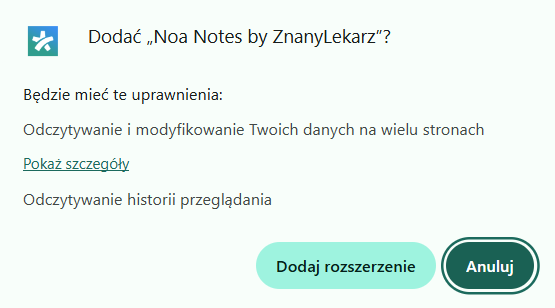
Pojawi się okno dialogowe. Kliknij Dodaj rozszerzenie, aby potwierdzić.
Przypnij rozszerzenie do paska Chrome
Wskazówka:
Zdecydowanie zalecamy wykonanie tego kroku, aby mieć pewność, że Noa Notes będzie zawsze łatwo dostępne podczas pracy w systemie.
- Kliknij ikonę Rozszerzenia (wyglądającą jak element układanki) w prawym górnym rogu przeglądarki.

- Znajdź Noa Notes na liście.
- Kliknij ikonę pinezki obok nazwy.

Ikona Noa Notes będzie teraz zawsze widoczna obok paska adresu, co ułatwi uruchamianie narzędzia bezpośrednio nad systemem.
Korzystaj z Noa Notes w swoim systemie
Po zainstalowaniu i przypięciu Noa Notes działa jako inteligentna nakładka na Twój obecny system internetowy.
- Otwórz swój system Elektronicznej Dokumenctacji Medycznej i przejdź do kartoteki pacjenta. Rozszerzenie nie przenosi się automatycznie między kartami. Należy je otworzyć na tej konkretnej karcie, na której zamierzasz z niego korzystać.
- Kliknij przypiętą ikonę Noa, aby uruchomić aplikację jako nakładkę na bieżącej karcie.
- Rozpocznij nagrywanie w standardowy sposób w oknie rozszerzenia.
- Gdy podsumowanie będzie gotowe, kliknij przycisk Wypełnij, aby przesłać ustrukturyzowaną notatkę bezpośrednio do odpowiednich pól tekstowych w systemie Elektronicznej Dokumentacji Medycznej.
Wskazówka:
Możesz wybierać szablony specyficzne dla danej specjalizacji bezpośrednio z poziomu rozszerzenia, aby mieć pewność, że Twoje notatki są ustrukturyzowane dokładnie tak, jak tego potrzebujesz.
Rozwiązywanie problemów i konfiguracja konta
Wymagania dotyczące konta
Wymagane aktywne konto: aby korzystać z rozszerzenia, musisz posiadać aktywne konto Noa Notes.
Utwórz konto: jeśli jeszcze nie masz konta, możesz je założyć, odwiedzając stronę noa.ai. Konto będzie Ci potrzebne do logowania i dostępu do szablonów opisów wizyt.
Typowe problemy
- Logowanie niezależne: obecnie logowanie do rozszerzenia i strony internetowej Noa Notes jest niezależne. Aby całkowicie się wylogować, należy wylogować się z obu kont.
- Tryb incognito: wtyczka działa w trybie incognito, ale musisz ręcznie włączyć opcję „Zezwalaj w trybie incognito” w szczegółowych ustawieniach rozszerzenia.
- Uprawnienia: upewnij się, że pozwoliłeś rozszerzeniu na dostęp do mikrofonu, aby umożliwić nagrywanie kliniczne.
- Problemy z logowaniem: upewnij się, że używasz prawidłowego adresu e-mail i hasła. Jeśli zapomnisz hasła, skorzystaj z linku „Resetuj hasło” na stronie logowania, aby otrzymać e-mail z prośbą o odzyskanie hasła.
- Obsługa przeglądarek: rozszerzenie jest kompatybilne ze wszystkimi przeglądarkami opartymi na silniku Chromium, takimi jak Chrome, Edge i Brave.
- Zgodność z Elektroniczną Dokumentacją Medyczną: współpracuje z dowolną elektroniczną dokumentacją medyczną opartą na chmurze lub Internecie poza ekosystemem Docplanner.
Jeśli masz pytania, uwagi lub potrzebujesz pomocy w tym procesie, skontaktuj się z naszym Zespołem Wsparcia, który chętnie Ci pomoże.