
Jak włączyć kalendarz na profilu lekarza?
Kalendarz ZnanyLekarz nie wymaga skomplikowanych instalacji. Niezależnie od Twoich umiejętności technicznych, uruchomisz i ustawisz kalendarz w kilka minut.
Jak włączyć kalendarz?
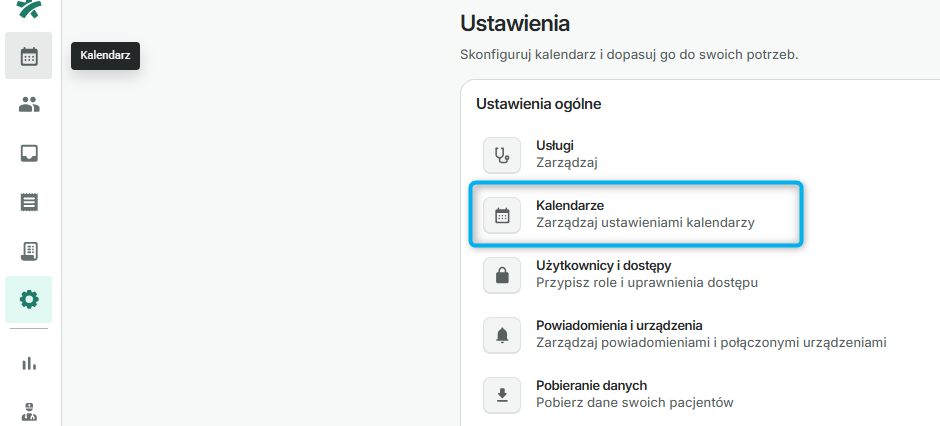
Po zalogowaniu do profilu wejdź w zakładkę Ustawienia (ikona koła zębatego w lewym panelu menu).
Wybierz sekcję Kalendarze.
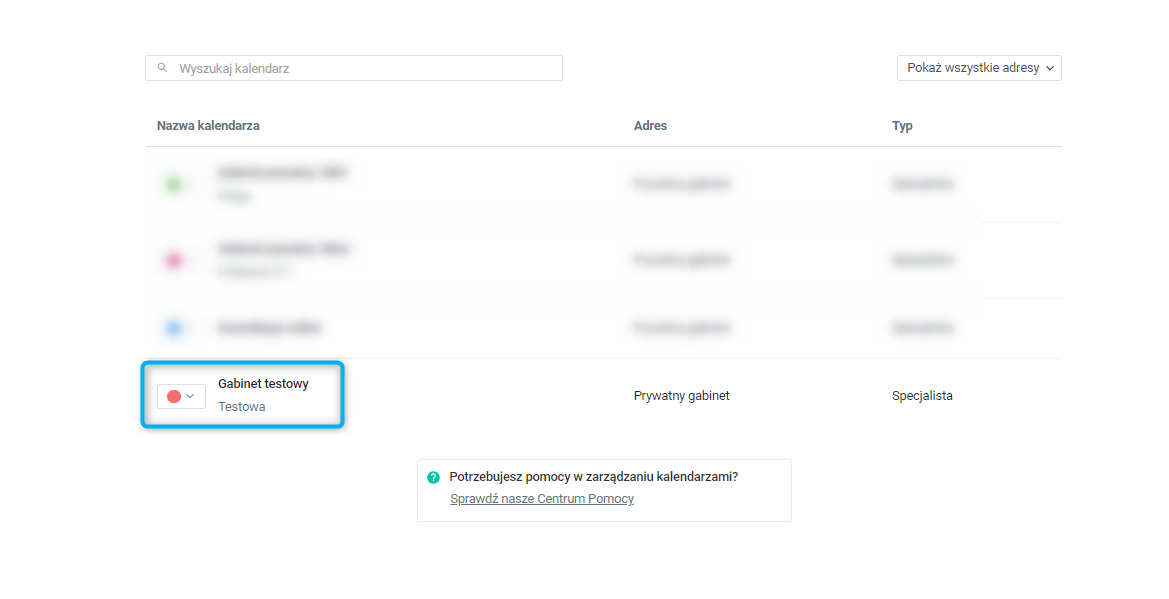
Wybierz kalendarz, który chcesz włączyć na profilu.
W zakładce Grafik upewnij się, że masz dodane godziny pracy. Zaznacz w jakie dni tygodnia pracujesz i wprowadź godziny przyjęć. Pierwsza wartość oznacza godzinę rozpoczęcia pierwszej wizyty, a druga koniec ostatniej wizyty w danym dniu. Jeśli pracujesz w blokach czasowych, czyli np. 4 godziny rano i 3 wieczorem, skorzystaj z opcji Dodaj kolejne godziny przyjęć.
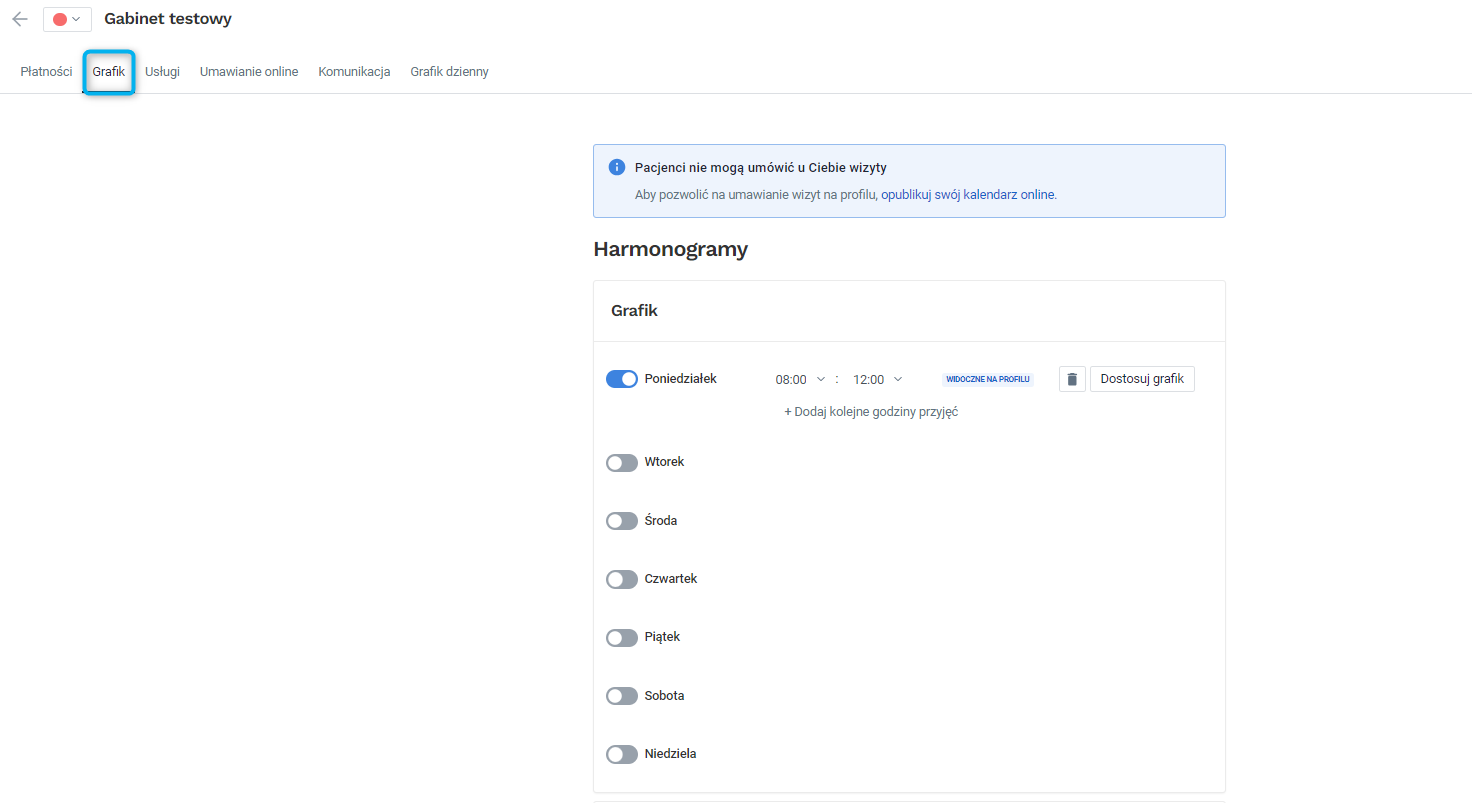
By wprowadzić szczegółowe ustawienia grafiku, masz możliwość dostosować grafik do swoich potrzeb. Więcej przeczytasz o tym w tym artykule.
Następnie przejdź do sekcji Umawianie online. Naciśnij przycisk Włącz dostępność online
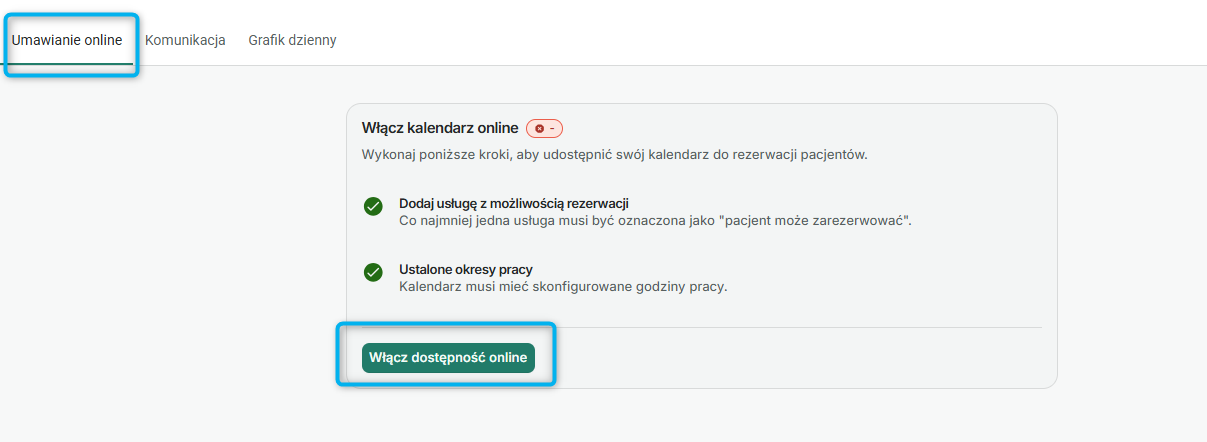
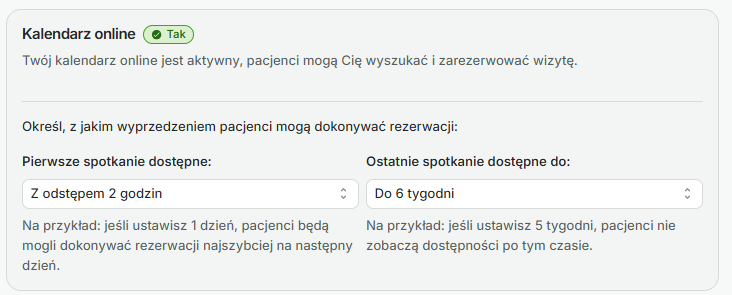
Kalendarz jest już uruchomiony i widoczny na profilu. Dodaj odpowiednie ustawienia (pierwszy i najdalszy wolny termin w kalndarzu) i gotowe! Tutaj przeczytasz więcej o ustawieniu pierwszego i najdalszego wolnego terminu.
Jeśli masz pytania, uwagi lub potrzebujesz pomocy, skontaktuj się z naszym zespołem wsparcia, który z przyjemnością udzieli Ci odpowiedzi na nurtujące pytania.