
NOA Notes (Standalone): rejestrowanie i generowanie podsumowań
Użyj aplikacji NOA Notes bez integracji z EDM, aby rejestrować konsultacje i automatycznie tworzyć uporządkowane podsumowania wizyt.
Nagrywając konsultację za pomocą urządzenia z mikrofonem, narzędzie NOA Notes generuje podsumowanie, które można skopiować do dokumentacji medycznej. Oszczędza to czas i zmniejsza ryzyko pominięcia ważnych informacji.
- Dostęp do NOA Notes
- Nagrywanie konsultacji
- Edytuj z AI
- Eksport notatki
- Odsłuchanie i pobranie nagrania
Dostęp do NOA Notes
Możesz korzystać z NOA Notes bezpośrednio w przeglądarce internetowej poprzez poniższy link:
Nagrywanie konsultacji
Zaloguj się, używając danych swojego konta.
Umieść w pobliżu siebie i pacjenta urządzenie z mikrofonem.
Kliknij “Nowa sesja”, wybierz odpowiednie urządzenie, a następnie kliknij “Rozpocznij konsultację”, aby rozpocząć nagrywanie.
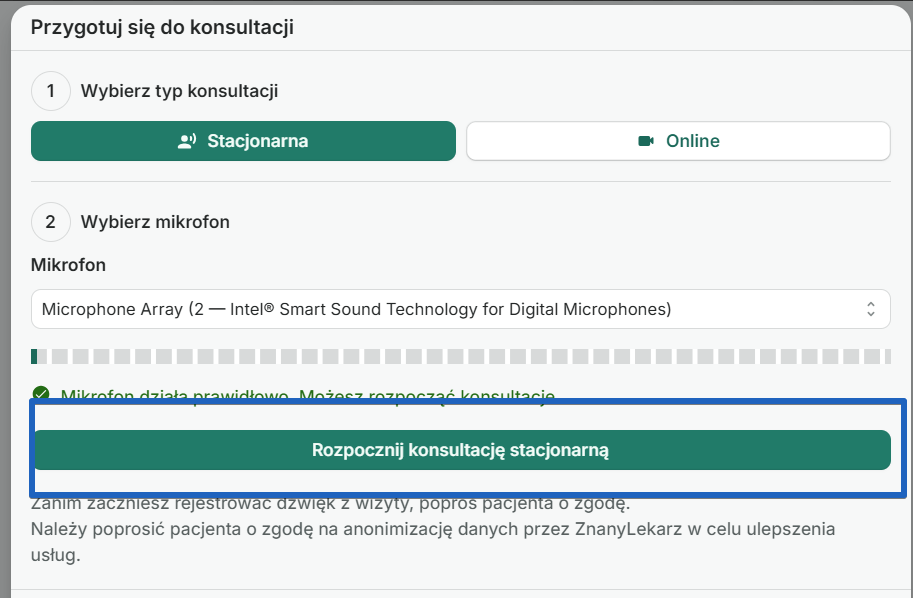
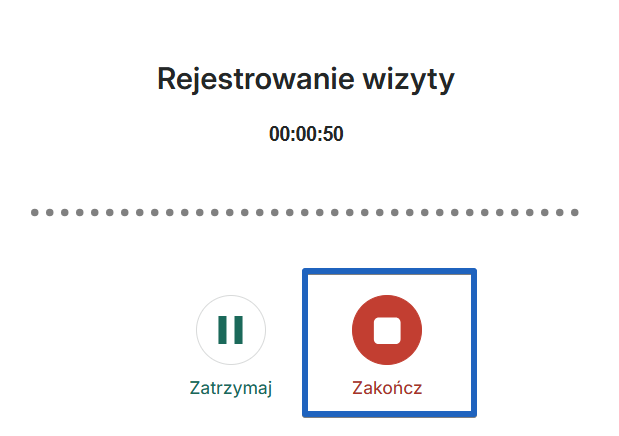
Po zakończeniu kliknij „Zakończ”, aby wygenerować podsumowanie.
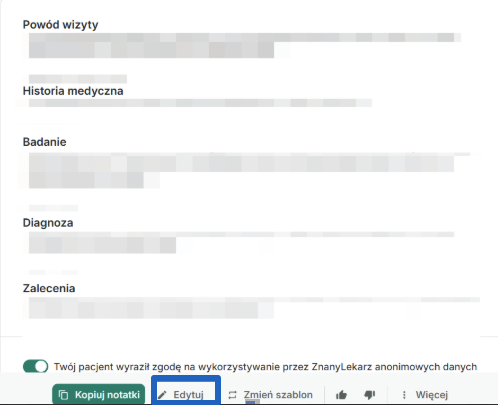
Przejrzyj podsumowanie na ekranie. W przypadku konieczności edycji użyj przycisku “Edytuj”.
Edytuj z AI, czyli edycja wygenerowanej notatki za pomocą AI
Gdy treść lub struktura wygenerowanej notatki nie odpowiada idealnie Twoim potrzebom nie musisz wprowadzać zmian ręcznie, możesz skorzystać z elastycznego narzędzia, które pozwala zmienić treść i strukturę notatki i szybko dopasować ją do Twoich wymagań.
Jak działa funkcja „Edytuj z AI”?
Przycisk „Edytuj z AI”: w widoku podsumowania wizyty, obok standardowych opcji edycji, znajdziesz przycisk uruchamiający edytor AI:
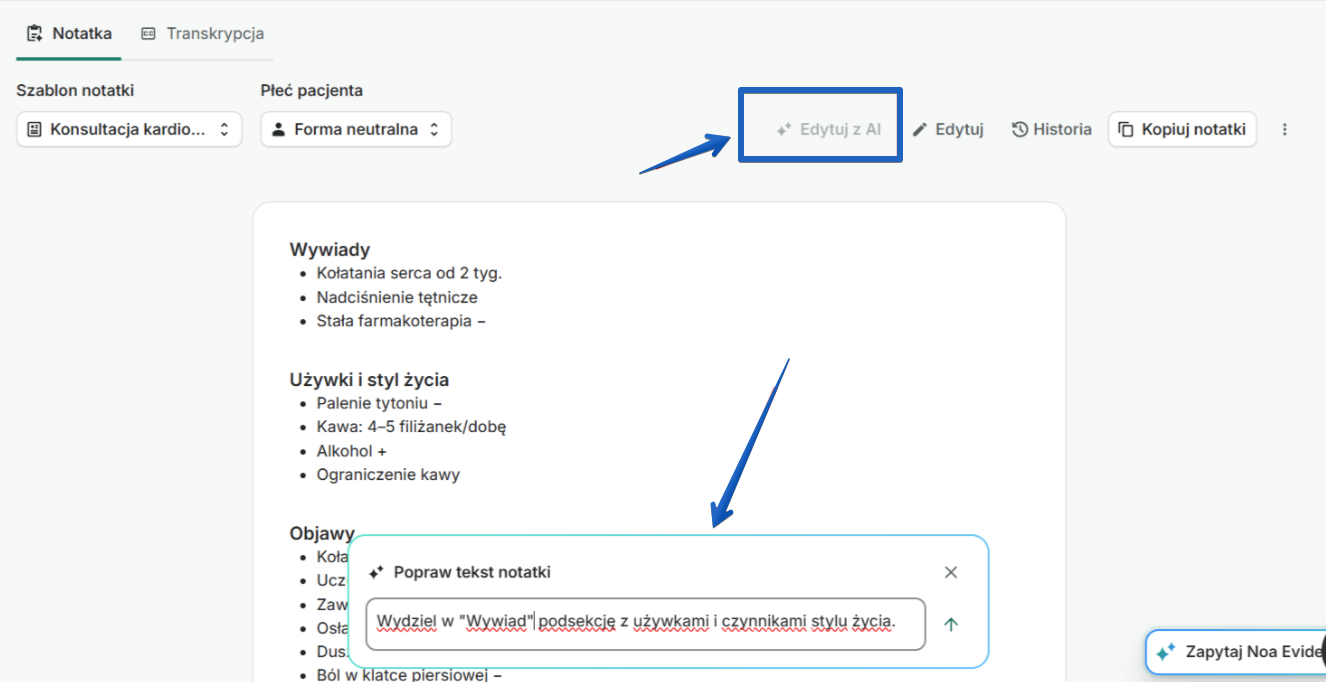
- Czatuj z AI w oknie „Popraw tekst notatki”: w oknie czatu możesz opisowo wskazać, co chcesz zmienić (np. „Wydziel w wywiadzie podsekcję”), a system automatycznie zmodyfikuje treść za Ciebie.
- Dodawanie i reorganizacja sekcji: Narzędzie pozwala także na dodawanie nowych sekcji oraz zmianę ich kolejności.
Eksport notatki
Wybierz podsumowanie konsultacji, którego chcesz użyć.
Skopiuj tekst wybierając przycisk “Kopiuj notatki” i wklej go do swojej dokumentacji medycznej lub wybranego systemu.
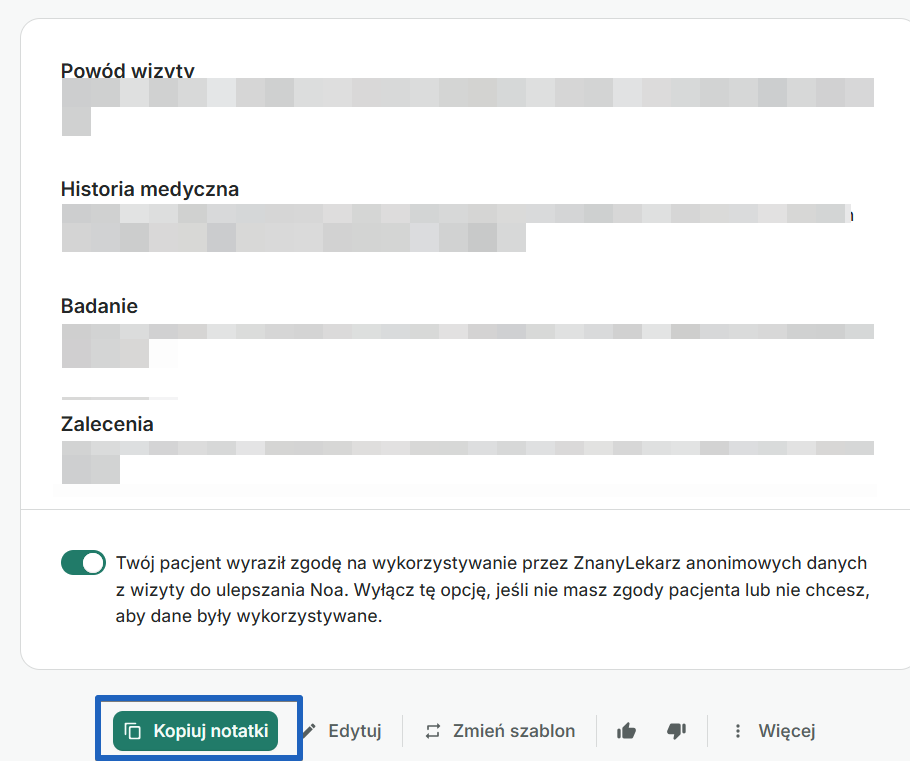
Zapisz rekord ręcznie w swojej dokumentacji medycznej.
Wskazówka: Podczas konsultacji mów wyraźnie i unikaj szumów w tle, aby zwiększyć dokładność transkrypcji.
Ważne:
Wygenerowane podsumowania nie są automatycznie zapisywane w dokumentacji medycznej pacjenta. Należy ręcznie skopiować i wkleić tekst do dokumentacji medycznej. Poniżej znajdziesz pomocne skróty klawiszowe dotyczące wklejania tekstu bez formatowania:
- Ctrl+Shift+V (Windows)
- Option+Shift+Command+V (Macbook)
Zawsze sprawdzaj podsumowanie przed zapisaniem go w dokumentacji pacjenta.
Odsłuchanie i pobranie nagrania
Możesz odsłuchać lub pobrać nagranie z wizyty przez 24 godziny od jej zakończenia. Po upływie 24 godzin nagranie automatycznie przestaje być dostępne.
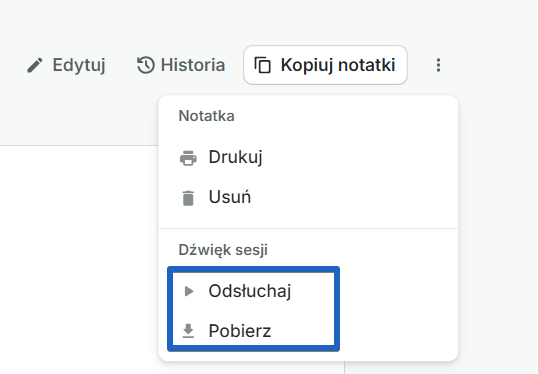
Przejdź do wybranej notatki a następnie kliknij ikonę 3 kropek po prawej stronie:

Z rozwijanego menu wybierz jedną z opcji Odsłuchaj lub Pobierz:
Jeśli masz pytania lub potrzebujesz pomocy w korzystaniu z aplikacji NOA Notes, skontaktuj się z naszym zespołem wsparcia, który chętnie Ci pomoże.