
Przewodnik po najczęstszych zagadnieniach technicznych Noa Notes
Z uwagi na rosnące znaczenie cyfrowych narzędzi wspierających pracę medyczną, usługa Noa Notes staje się coraz ważniejszym wsparciem dla lekarzy. W tym artykule przedstawimy wskazówki, jak radzić sobie z najczęściej spotykanymi zagadnieniami technicznymi, aby korzystanie z usługi Noa Notes przebiegało sprawnie i bez zakłóceń.
Nie znaleziono podsumowania wizyty
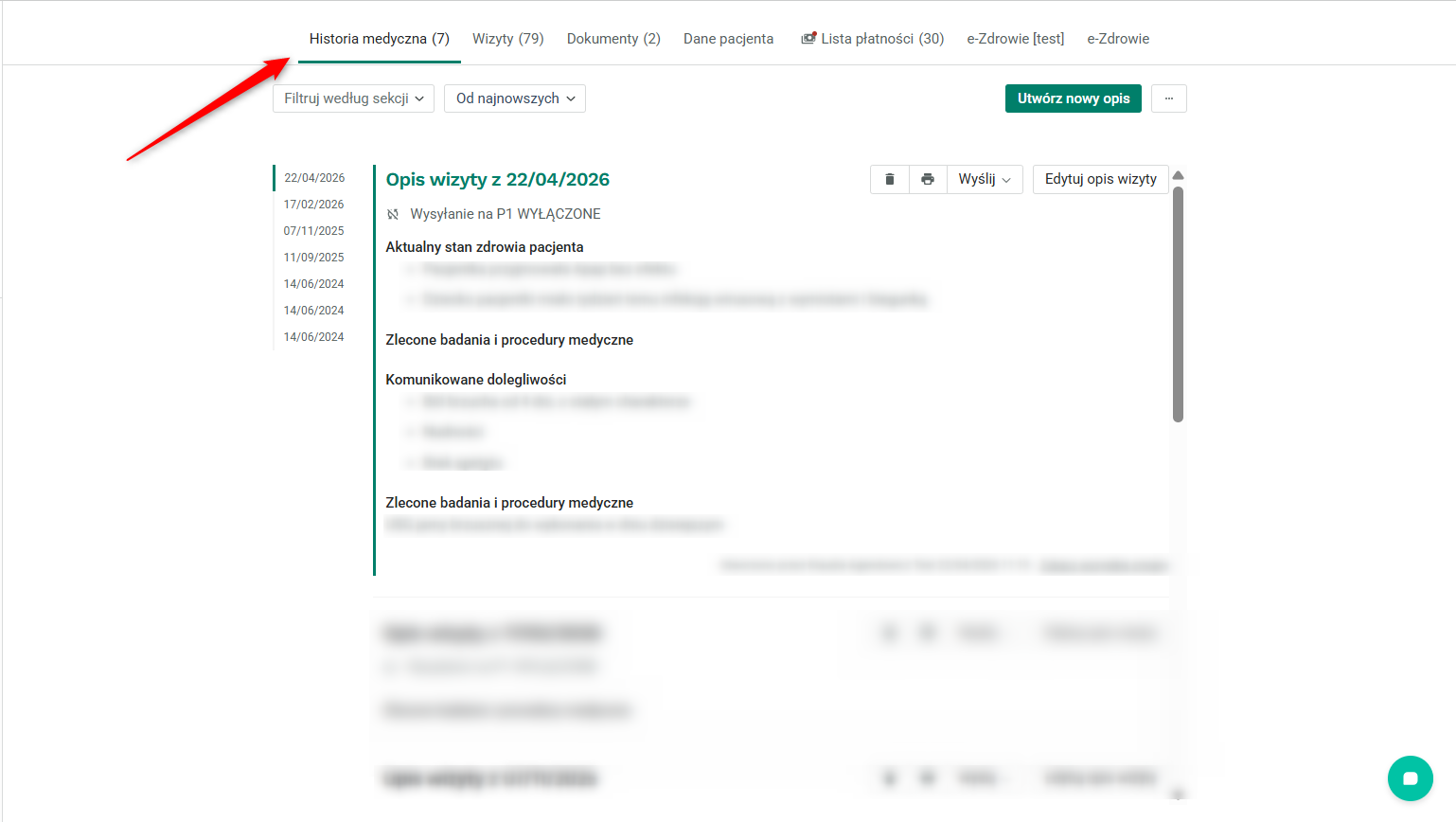
W przypadku problemów ze znalezieniem podsumowania wizyty w pierwszej kolejności upewnij się, że szukasz podsumowania w odpowiedniej zakładce.
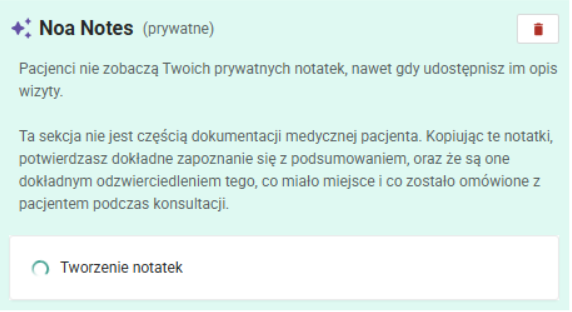
Po zakończeniu rejestrowania dźwięku NOA rozpocznie analizę rejestrowanej wizyty. Po chwili nastąpi przekierowanie do opisu wizyty i gdzie pojawi się komunikat Tworzenie notatek. Noa Notes potrzebuje ok. 30-60 sekund na wygenerowanie notatki, w zależności od szablonu opisu wizyty jak i czasu trwania samej konsultacji.
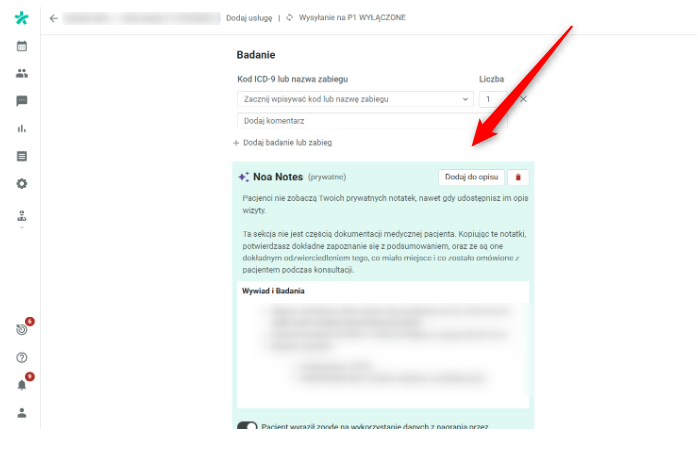
Po utworzeniu notatki, wybierz Dodaj do opisu. Przed dodaniem notatki do opisu wizyty, pojawi się na ekranie okno, w którym poprosimy o finalne potwierdzenie dodania notatki do opisu wizyty. Następnie podsumowanie wizyty stanie się częścią opisu i będzie dostępne w podglądzie dokumentacji medycznej na karcie pacjenta.
Tu znajdziesz wygenerowany opis:
Nie znaleziono podsumowania wizyty ( Noa Notes Standalone)
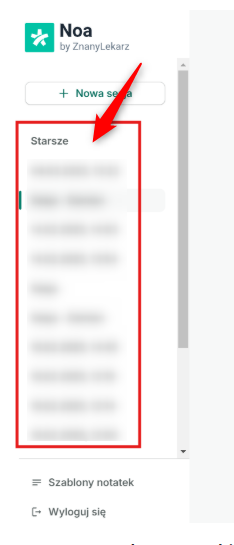
W przypadku braku podsumowania wizyty w pierwszej kolejności upewnij się, że szukasz go w odpowiedniej zakładce. Wszystkie utworzone podsumowania znajdują się na liście po lewej stronie:
Jeżeli zebrane treści nie były wystarczające do utworzenia dobrej jakościowo notatki (np. nagranie było za krótkie), zobaczysz poniższą informację.
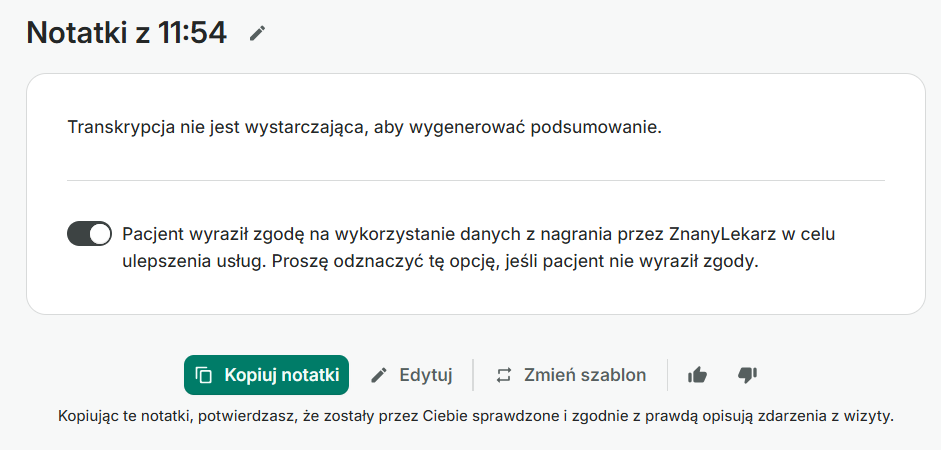
Podsumowanie nie zostało wygenerowane po nagraniu, kiepska jakość wygenerowanego podsumowania ( Noa Notes Standalone)
Jeżeli po rozmowie z pacjentem notatka nie zostanie wygenerowana lub będzie złej jakości, zweryfikuj kilka poniższych kwestii:
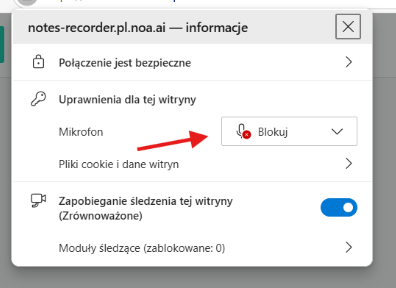
- Upewnij się, że mikrofon poprawnie i dobrze odbiera głosy rozmówców. W przypadku korzystania z NOA zawsze upewnij się, że został udzielony dostęp do mikrofonu. Upewnij się, że uprawnienia w przeglądarce i systemie pozwalają Noa na dostęp do mikrofonu. (W przeglądarce zazwyczaj są wyświetlane na górze ekranu obok paska URL
Jeśli widzisz mikrofon jak na poniższym zrzucie ekranu, jest zablokowany i musisz udzielić zgody na jego odblokowanie.
Oceń czy rozmowa była przeprowadzona wyraźnie, bez zakłóceń.
Zweryfikuj stabilność połączenia używając np. https://www.speedtest.net/ i w razie potrzeby spróbuj podłączyć się do innej sieci.
Upewnij się, że szablony są prawidłowo skonfigurowane:
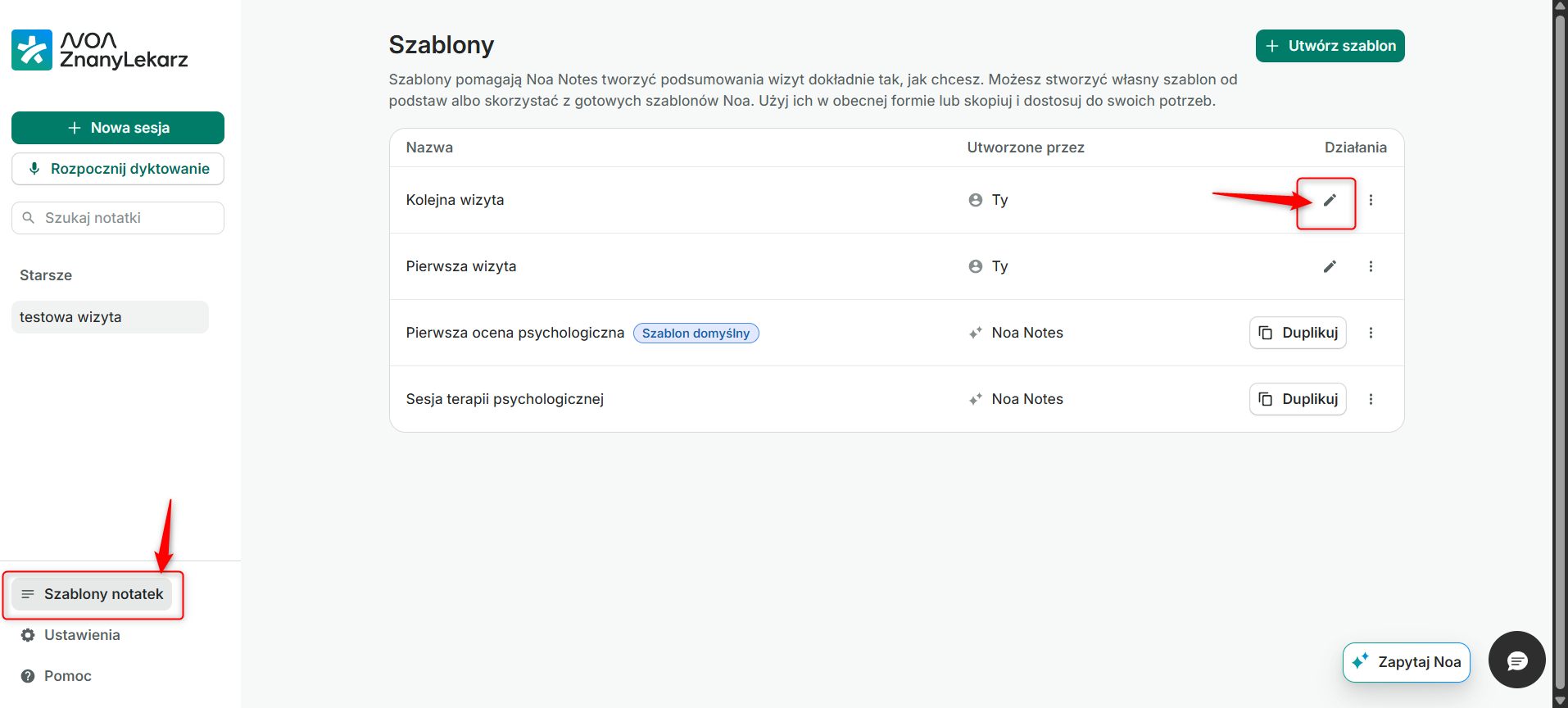
- Otwórz aplikację i przejdź do zakładki: Szablony notatek.
- Wejdź w wybrany szablon za pomocą przycisku ,,Edytuj’’(szary ołówek).
- Zweryfikuj:
- listę sekcji i ich kolejność,
- ustawiony format (akapity / wypunktowanie),
- treść instrukcji dla każdej sekcji (wytyczne dla NOA),
- który szablon jest oznaczony jako domyślny.
Zrób test:
- rozpocznij nową sesję rozmowy z pacjentem,
- użyj danego szablonu (lub zmień go przyciskiem „Zmień szablon”),
- sprawdź, czy po transkrypcji tekst jest poprawnie umieszczony w odpowiedniej sekcji
Podsumowanie nie zostało wygenerowane po nagraniu, Kiepska jakość wygenerowanego podsumowania
W przypadku braku wygenerowania podsumowania lub złej jakości wygenerowanego podsumowania, należy zweryfikować kilka poniższych kwestii:
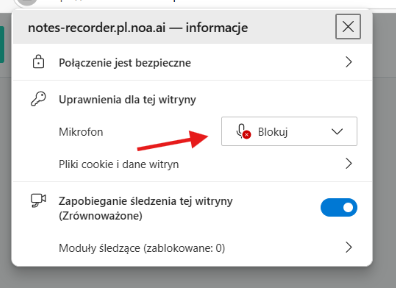
- Upewnij się, że mikrofon działa i jakość rozmowy jest dobra. W przypadku korzystania z NOA upewnij się, że został udzielony dostęp do mikrofonu. Uprawnienia w przeglądarce i systemie powinny być skonfigurowane tak, aby umożliwić Noa Notes dostęp do mikrofonu i zazwyczaj są wyświetlane na górze ekranu obok paska URL.
- Oceń czy rozmowa była przeprowadzona wyraźnie, bez zakłóceń.
- Zweryfikuj stabilność połączenia używając np. https://www.speedtest.net/ i w razie potrzeby spróbuj podłączyć się do innej sieci.
Problem z przeglądarką (Noa Notes oraz Noa Notes Standalone)
Jeżeli podczas korzystania z Noa Notes w przeglądarce wystąpią problemy z działaniem przeglądarki: np. przyciski nie będą reagować, bądź wystąpi niepowodzenie w nagrywaniu:
- Zweryfikuj stabilność połączenia używając np. https://www.speedtest.net/. W przypadku złej jakości połączenia, spróbuj podłączyć urządzenie do innej sieci.
- Wyłącz rozszerzenia lub blokady reklam, a następnie odśwież stronę.
- Użyj innej, alternatywnej przeglądarki i ponownie sprawdź stabilności połączenia.
Ważne:
Rekomendujemy korzystanie z przeglądarki Google Chrome.
Aplikacja się zawiesza
Jeżeli połączenie internetowe nie jest stabilne lub przeglądarka nie jest kompatybilna,
aplikacja Noa Notes może sprawiać trudności w obsłudze lub nie ładować się.
Zweryfikuj, czy korzystasz z zaktualizowanej, najnowszej wersji aplikacji. W przypadku korzystania ze starszej wersji należy zainstalować aktualizację.
Ważne:
Rekomendujemy korzystanie z przeglądarki Google Chrome.
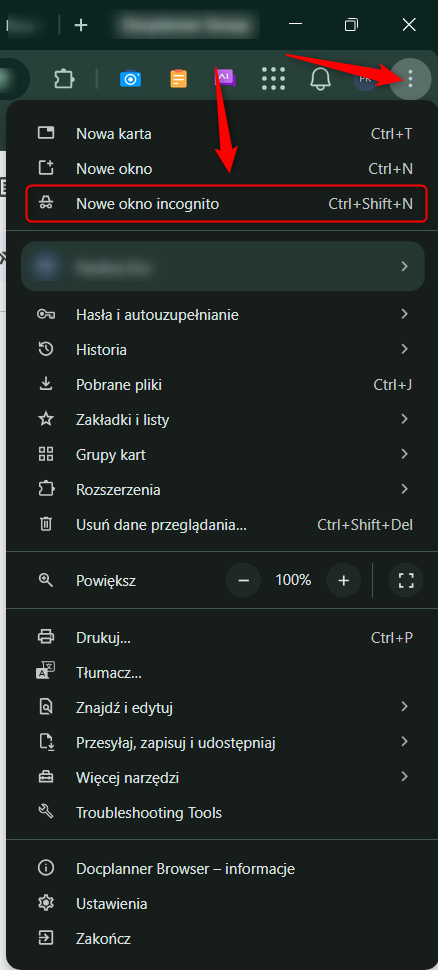
Jeśli aplikacja Noa Notes sprawia trudności, warto na początku zweryfikować, czy Noa Notes zadziała poprawnie w trybie “Incognito” przeglądarki lub na innej przeglądarce.
Nowe okno ,,Incognito” otworzysz z poziomu ustawień przeglądarki lub klikając w jednym momencie przyciski “Ctr+Shift+N” na klawiaturze.
Gdy Noa Notes działa prawidłowo w trybie “Incognito” oznacza to, że twoja wersja przeglądarki nie jest kompatybilna. Sprawdź ustawienia swojej przeglądarki lub skorzystaj z innego programu (np. rozszerzenia takie jak “Add Block” mogą powodować błędy w działaniu Noa Notes).
Ważne:
Zawsze warto zweryfikować i potencjalnie wykluczyć problemy z siecią. Możesz przetestować stabilność swojego połączenia internetowego, używając np. https://www.speedtest.net/.
Jeśli łącze internetowe jest słabe lub niestabilne, Noa Notes oraz inne strony internetowe mogą działać nieprawidłowo. W takim przypadku najlepiej skontaktować się z dostawcą sieci internetowej w celu rozwiązania sytuacji.
Jeśli po sprawdzeniu powyższych kwestii przyczyną nie jest działanie przeglądarki bądź łącze internetowe, skontaktuj się z nami, abyśmy mogli dokonać dokładnej weryfikacji.
Błąd: Problemy z logowaniem (Noa Notes oraz Noa Notes Standalone)
Jeśli masz problem z zalogowaniem się do Noa Notes na początku sprawdź czy logujesz się poprawnymi danymi. Upewnij się, że używasz poprawnego maila i hasła powiązanego z profilem specjalisty w “ZnanyLekarz”, że jeśli korzystasz z profilu.
Zawsze warto zweryfikować i potencjalnie wykluczyć problemy z siecią. Możesz przetestować stabilność swojego połączenia internetowego, używając np. https://www.speedtest.net/. Jeśli łącze internetowe jest słabe lub niestabilne, Noa Notes oraz inne strony internetowe mogą działać nieprawidłowo.
Sprawdź zapory sieciowe. Aktywne zapory na urządzeniach blokują niektóre z adresów URL. Najlepiej skontaktuj się z działem IT, który odblokuje wszystkie adresy naszych stron internetowych.
Kolejną przyczyną problemów z logowaniem może być nagromadzenie się plików cookies. Aby usunąć pliki cookies, wejdź w ustawienia przeglądarki (zazwyczaj ikona trzech kropek lub kresek) -> „Prywatność i bezpieczeństwo” -> „Wyczyść dane przeglądania” i zaznacz „Pliki cookie i inne dane witryn”. Możesz usunąć ciasteczka z określonego czasu (np. ostatnia godzina) lub wszystkie, a następnie zatwierdzić przyciskiem „Wyczyść dane”.
Jeśli po wykonaniu powyższych kroków wciąż nie możesz się zalogować, skontaktuj się z nami, abyśmy mogli pomóc Ci w otrzymaniu dostępu do konta.
Problemy z Szablonami
W przypadku problemów z szablonami zawsze należy zweryfikować i potencjalnie wykluczyć problemy z siecią. Możesz przetestować stabilność swojego połączenia internetowego, używając np. https://www.speedtest.net/.
Ważne:
Podczas korzystania z szablonów upewnij się, że są one prawidłowo skonfigurowane. Przejdź do sekcji “Szablony notatek”. Obok utworzonego przez siebie szablonu wybierz ikonę ołówka.
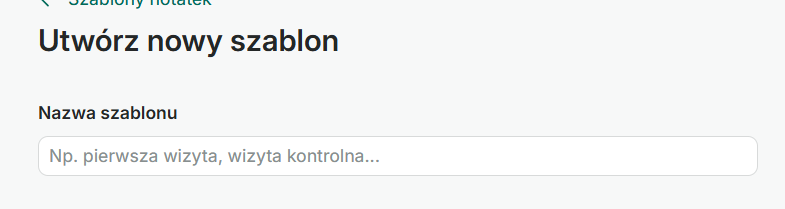
Możesz zmienić nazwę szablonu, która będzie się wyświetlała w opcji wyboru.
Każda sekcja musi mieć swój tytuł. Dzięki temu będziesz wiedzieć, czego ona dotyczy.
Możesz wybrać styl zapisu w jaki Noa będzie wyświetlał notatkę danej sekcji. W wyborze ,,auto", Noa samodzielnie dostosowuje zapis na podstawie treści notatki. W opcjach ,,paragraf" oraz ,,punkty" możesz wybrać czy preferujesz notatki w formie jednolitego tekstu, czy w formie podpunktów.
W opisie sekcji warto zawrzeć jak najwięcej informacji, które pomogą Noa utworzyć odpowiednią notatkę. W zależności od twoich potrzeb możesz opisać konkretne informacje, które Noa Notes powinno zawrzeć wybranym polu szablonu wizyty.
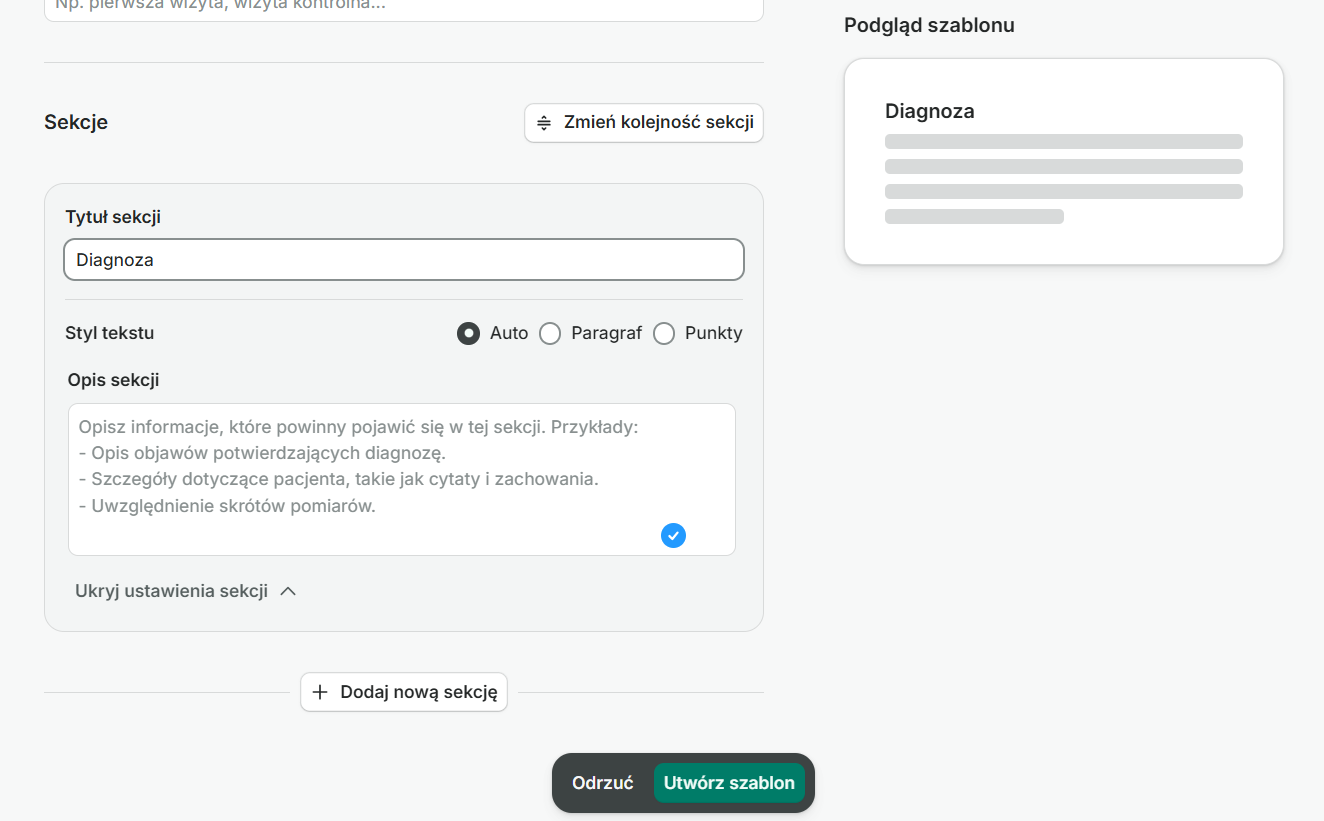
Po utworzeniu jednej sekcji masz możliwość dodania kolejnych sekcji, tak, aby szablon wizyty był bardziej szczegółowy i zawierał wszystkie potrzebne ci elementy, omawiane podczas wizyty z pacjentem.
Ważne:
Im bardziej szczegółowo opiszesz instrukcje dla Noa, tym bardziej szczegółowo dopasuje treść notatki do szablonu co pozwoli na wyeliminowanie błędów. Jeśli Noa będzie miała zbyt mało informacji może źle dopasować informacje do danej sekcji.
Nagranie dźwięku nie powiodło się / nagranie bez dźwięku
Korzystanie z NOA wymaga dostępu do mikrofonu i jest możliwe tylko wtedy, kiedy taki dostęp jest nadany.
Jeśli nagrywanie dźwięku nie powiodło się, sprawdź czy uprawnienia do mikrofonu zostały nadane w przeglądarce, oraz w ustawieniach systemu operacyjnego.
Przykładowy zrzut ekranu z ogólnych ustawień komputera z oprogramowaniem Windows. Pamiętaj, że w zależności od posiadanego oprogramowania, widok ustawień może się różnić.
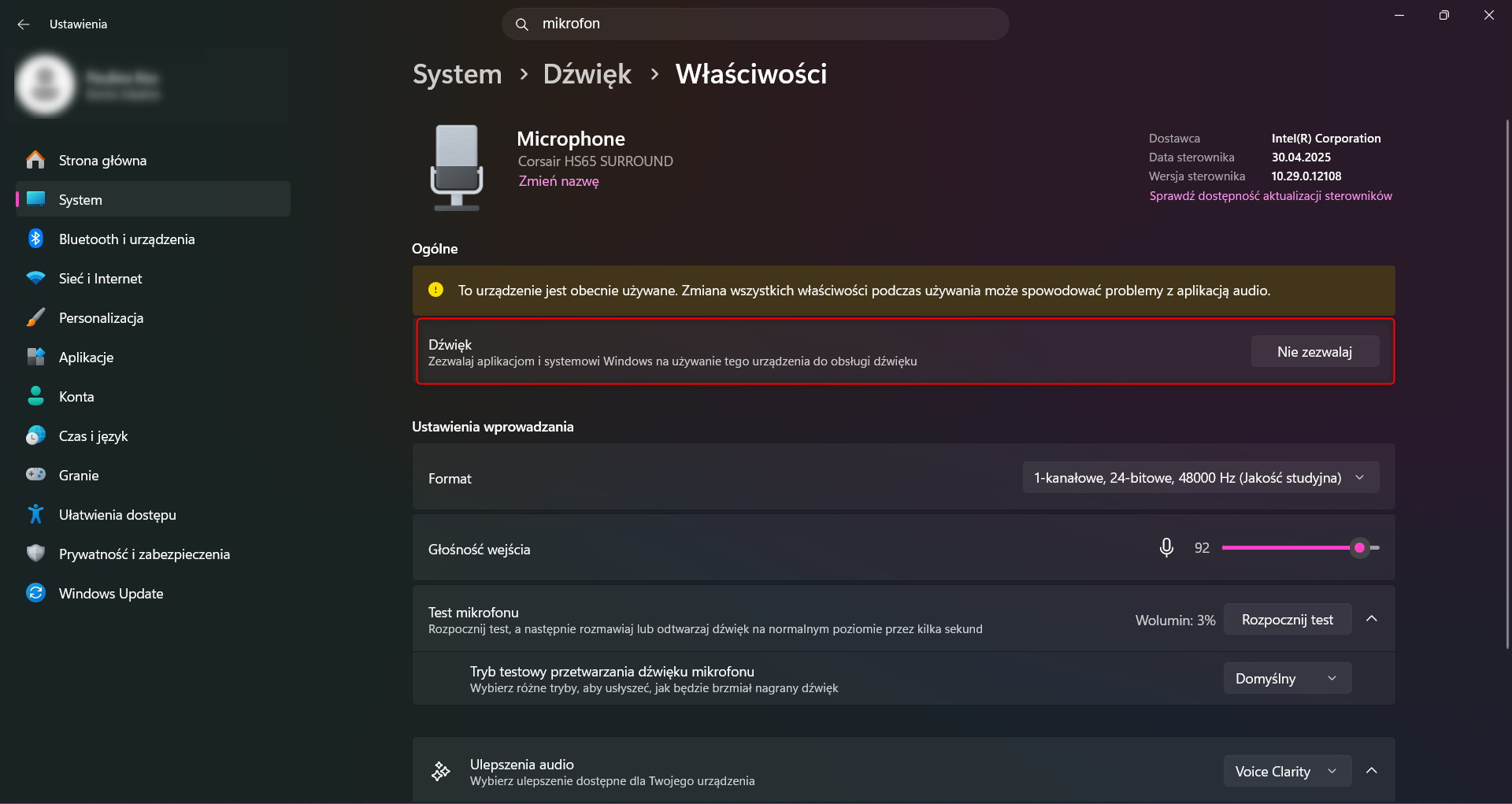
Wskazówka dla użytkowników MAC: Dostosuj ustawienia w:
Preferencje systemowe > Prywatność i bezpieczeństwo:
W tym miejscu sprawdź czy uprawnienia do mikrofonu są włączone dla przeglądarki i Noa Notes.
Ustawienia dostępu do mikrofonu w przeglądarce zwykle są wyświetlane obok adresu URL i w tym miejscu można nimi zarządzać.
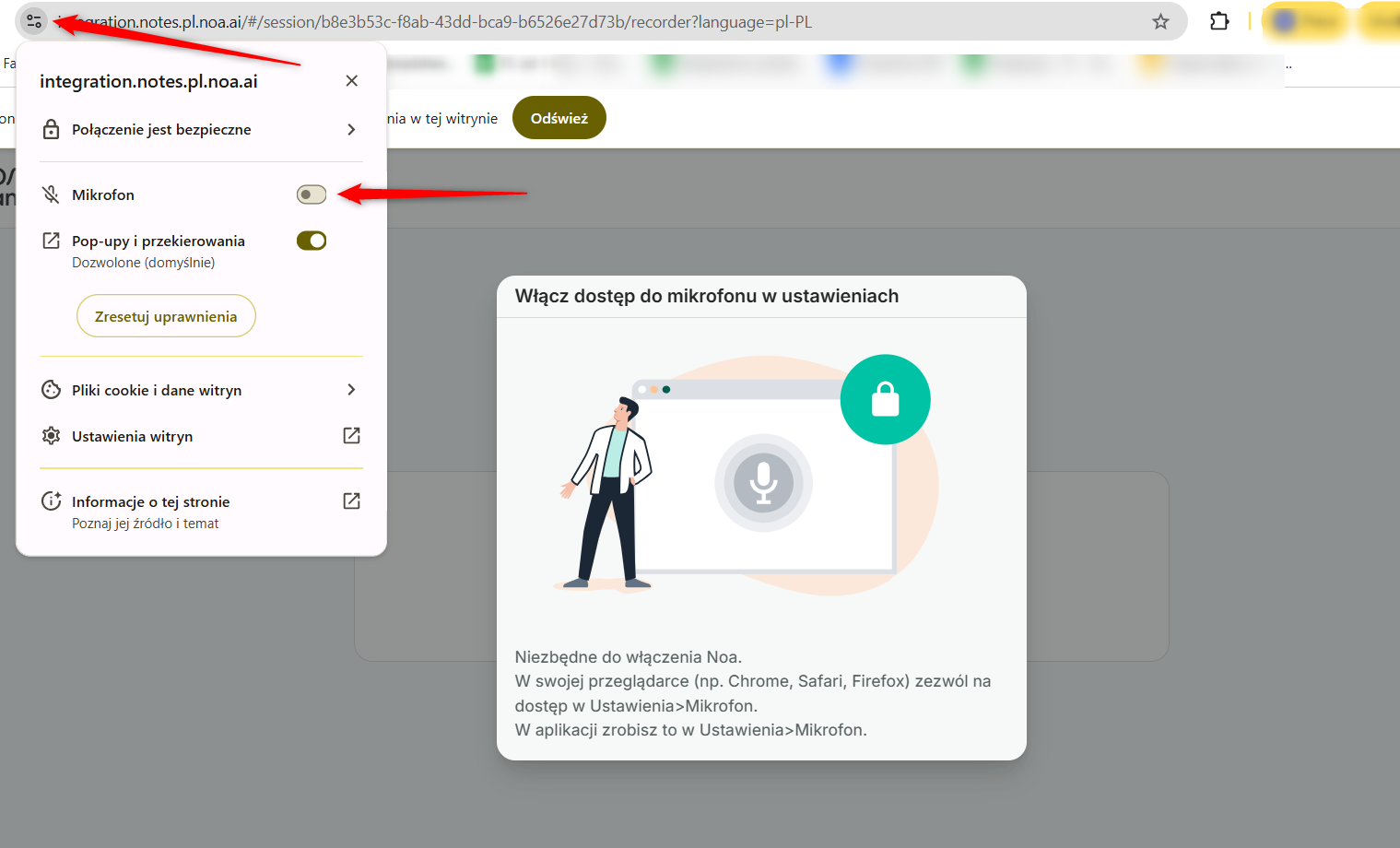
Po włączeniu mikrofonu przeprowadź test mikrofonu:
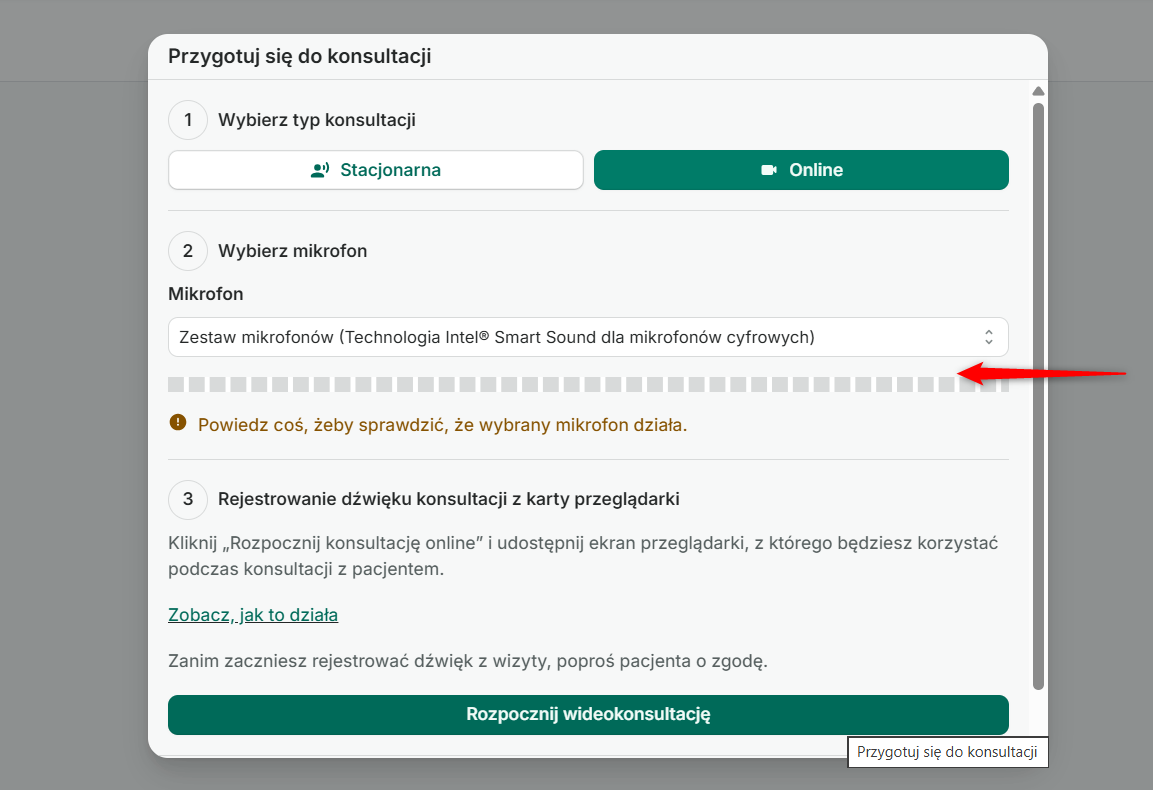
Noa Notes powinno działać poprawnie na większości urządzeń i przeglądarek, natomiast rekomendujemy korzystanie z aktualnej przeglądarki oraz zaktualizowanych urządzeń.
W przypadku jeśli powyższe kroki zostały wykonane, a dźwięk nadal nie jest nagrywany, wykonaj nagranie testowe na innym sprzęcie, w celu wykluczenia awarii urządzenia.
Jeżeli masz pewność, że uprawnienia są prawidłowo nadane, a Twój sprzęt działa prawidłowo, skontaktuj się z nami.
Noa Notes (Noa Notes oraz Noa Notes Standalone)
Jeśli Noa Notes się nie ładuje i nie jest możliwe rozpoczęcie konsultacji, wykonaj poniższe czynności:
- Upewnij się, że korzystasz z Noa na przeglądarce Chrome - jest to rekomendowana przez Nas, najbardziej kompatybilna z naszym systemem przeglądarka.
- Zweryfikuj czy problem występuje także po zalogowaniu na karcie Incognito.
- Jeśli nadal Noa sie nie ładuje - wykonaj speedtest, (np. https://www.speedtest.net), który ma na celu sprawdzenie prędkości internetu.
Pamiętaj: każda aplikacja ma różne wymagania dotyczące przepustowości i stabilności połączenia. Noa i system ZnanyLekarz może wymagać nieco wyższej jakości połączenia internetowego, niż standardowe strony WWW.
4. Jeśli powyższe kroki zostały przeprowadzone i Noa nadal nie chce się załadować- skontaktuj się z nami.
Jeśli masz pytania, uwagi lub potrzebujesz pomocy w tym procesie, skontaktuj się z naszym Zespołem Wsparcia, który chętnie Ci pomoże.