
¿Cómo editar notas en Noa Notes?
Al terminar la consulta, Noa Notes genera una nota detallada. Una vez que tu nota esté generada, puedes revisar, editar y agregar cualquier detalle faltante.
En esta guía te explicamos cómo hacerlo tanto desde la Agenda de Doctoralia como en la versión independiente.
Edición de notas en la Agenda Doctoralia
Encuentra la nota generada.
La nota aparecerá dentro del Historial clínico en la ficha del paciente.
Revisa y realiza modificaciones.
- Modifica cualquier información para asegurarte de que todo esté correcto.
- Si falta algún detalle clave, puedes añadirlo manualmente.
Finaliza la nota.
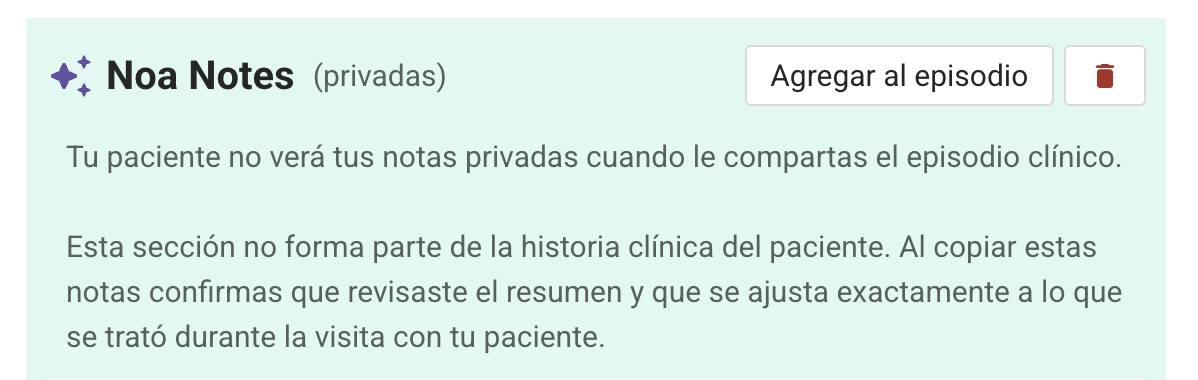
Una vez revisada tu nota, haz clic en “Agregar al episodio” para guardarla en la ficha del paciente.
Puedes realizar más cambios más adelante si es necesario.
Edición de notas en la versión independiente
Encuentra la nota generada
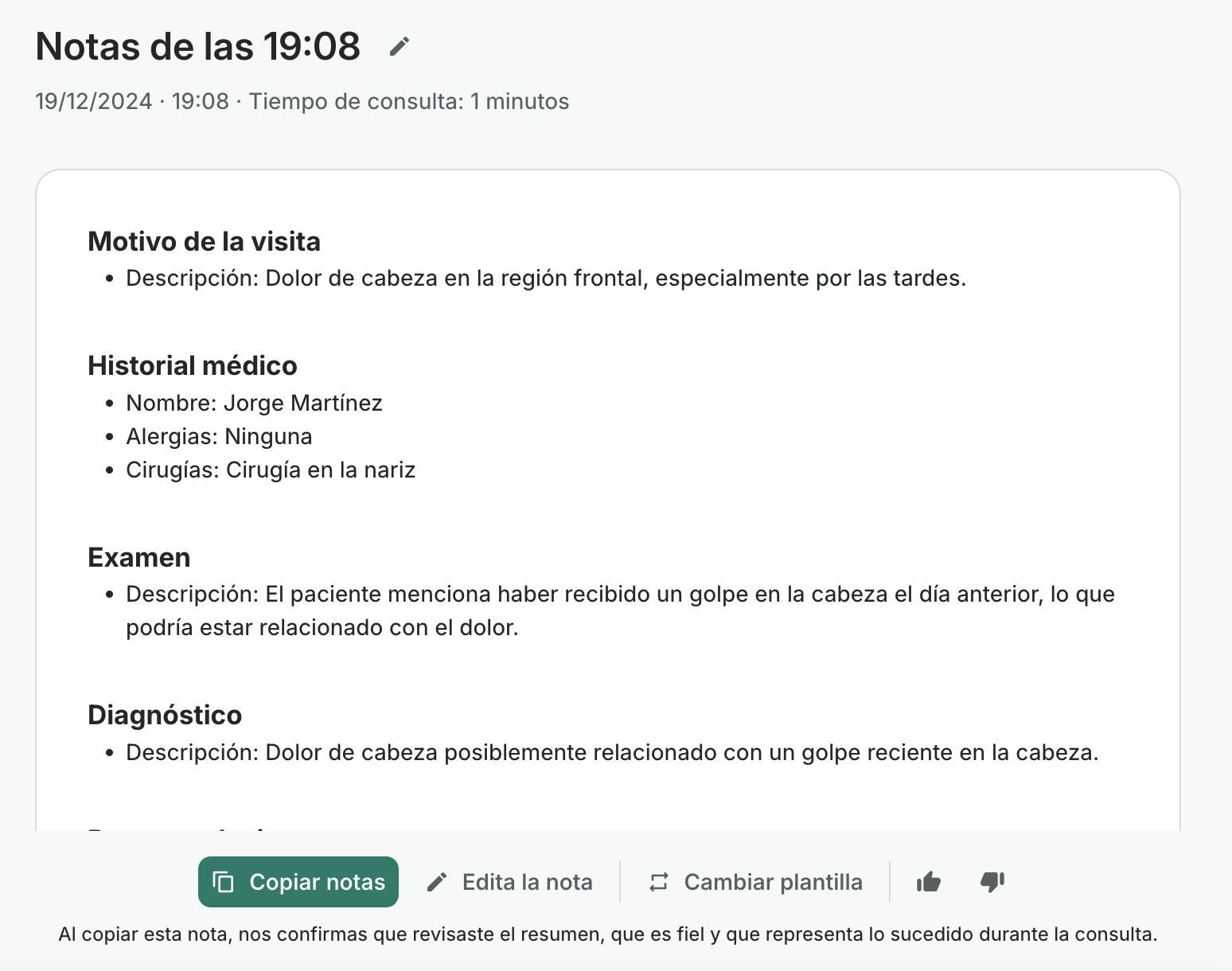
Una vez procesada la grabación, la nota aparece directamente en Noa Notes.
Edita según sea necesario.
- Modifica cualquier información para asegurarte de que todo esté correcto.
- Si has utilizado la plantilla incorrecta, haz clic en "Cambiar plantilla" para cambiar a una diferente y regenerar la plantilla.
Guarda y pega.
Una vez que estés satisfecho con la nota, cópiala y pégala en tu sistema de notas habitual.
103
¿Te ha sido útil?