
Instale y use la extensión de Noa Notes para Chrome
Transforme su historia clínica electrónica actual en una estación de trabajo basada en inteligencia artificial. La extensión permite registrar visitas y sincronizar resúmenes estructurados directamente en los archivos de los pacientes con un solo clic.
Comenzar toma menos de 3 minutos. La extensión es exclusiva para los navegadores Google Chrome y Microsoft Edge en ordenadores, lo que elimina la necesidad de copiar y pegar manualmente o cambiar de pestaña de forma molesta.
Instalar la extensión
- Vaya a la página de Noa Notes en la Chrome Web Store.
- Haga clic en el botón Añadir a Chrome situado en la esquina superior derecha.
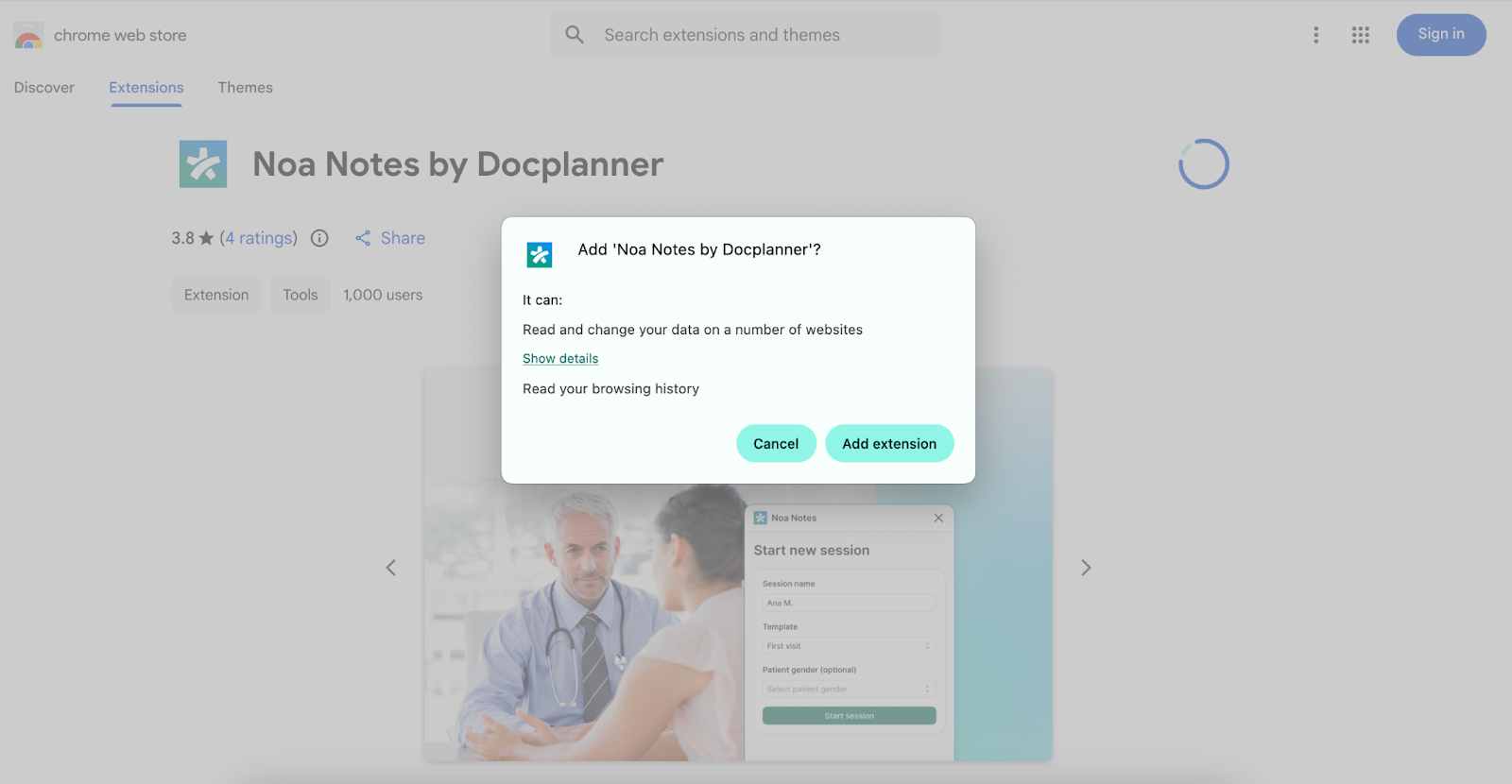
- Aparecerá una ventana emergente, haga clic en Añadir extension para confirmar.
Fijar la extensión en la barra de Chrome
Tip:
Recomendamos Este paso para garantizar que Noa Notes esté siempre accesible mientras trabaja en su historia clínica electrónica.
- Haga clic en el icono de Extensiones en la esquina superior derecha de su navegador.

- Busque Noa Notes en la lista.
- Haga clic en el icono de Fijar junto a él.

El icono de Noa Notes aparecerá ahora siempre junto a su barra de direcciones, lo que facilitará su apertura sobre su sistema.
Usar Noa Notes en su historia clínica electrónica
Una vez instalada y fijada, Noa Notes actúa como una capa inteligente que funciona sobre su sistema web actual.
- Abra su sistema y vaya al archivo del paciente. Nota: La extensión no le sigue entre pestañas. Debe abrirse en la pestaña específica donde tenga intención de usarla.
- Haga clic en el icono fijado de Noa para iniciarlo como una capa superpuesta en su pestaña actual.
- Inicie la grabación de forma habitual dentro de la ventana de la extensión.
- Una vez que el resumen esté listo, haga clic en el botón Rellenar para enviar la nota estructurada directamente a los campos de texto correspondientes.
Tip:
Puede seleccionar plantillas específicas de su especialidad directamente desde la extensión para garantizar que sus notas se estructuren exactamente como usted trabaja.
Solución de problemas y configuración de la cuenta
Requisitos de la cuenta
Cuenta activa necesaria: Para usar la extensión, debe tener una cuenta activa de Noa Notes.
Crear una cuenta: Si aún no tiene una cuenta, puede crear una visitando noa.ai. Necesitará esta cuenta para iniciar sesión y acceder a sus plantillas clínicas.
Problemas comunes
- Inicio de sesión independiente: Actualmente, los inicios de sesión para la extensión y el sitio web de Noa Notes son independientes. Para cerrar la sesión por completo, debe salir de ambos.
- Modo incógnito: El plugin funciona en ventanas de incógnito, pero debe habilitar manualmente la opción "Permitir en incógnito" en la configuración de la extensión.
- Permisos: Asegúrese de haber permitido que la extensión acceda a su micrófono para posibilitar la grabación clínica.
- Problemas de inicio de sesión: Asegúrese de estar usando el correo electrónico y la contraseña correctos. Si olvidó su contraseña, use el enlace de restablecimiento en la página de inicio de sesión para recibir un correo de recuperación.
- Navegadores compatibles: La extensión es compatible con cualquier navegador basado en Chromium como Chrome, Edge y Brave.
- Compatibilidad con sistemas de historias clínicas: Funciona con cualquier sistema basado en la nube o en la web fuera del ecosistema Docplanner.
Si tienes alguna pregunta o necesitas ayuda con el proceso, por favor ponte en contacto con nuestro equipo de Soporte, quienes estarán encantados de ayudarte.