
Empezando con Noa Notes
Noa Notes forma parte de Noa, un asistente virtual impulsado por Inteligencia Artificial diseñado para optimizar tu tiempo en la consulta.
Noa Notes automatiza la creación de tus notas médicas sin necesidad de escribirlas manualmente, haciendo más eficiente tu día a día. En este artículo, te guiaremos paso a paso: desde cómo iniciar sesión y crear tu primera nota hasta acceder a recursos adicionales.
¿Cómo funciona Noa Notes?
Noa Notes registra la conversación con tu paciente y la analiza para generar un resumen estructurado de la visita.
Para capturar la conversación, asegúrate de que el micrófono del dispositivo que estés utilizando (móvil u ordenador) esté activado.
Noa Notes escucha la consulta y crea automáticamente una nota estructurada según la plantilla seleccionada.
La nota incluye únicamente los detalles médicos relevantes, eliminando conversaciones triviales e información innecesaria.
¿Cómo conectarse?
Puedes utilizar Noa Notes de dos maneras: dentro de tu perfil de Doctoralia o desde la aplicación o enlace independiente.
Cómo usar Noa Notes desde el calendario de Doctoralia:
- Inicia sesión en tu cuenta Doctoralia.
- Accede a Noa Notes desde tu Agenda haciendo clic en el nombre del paciente y luego en "Ver su historial médico" en la esquina superior derecha.
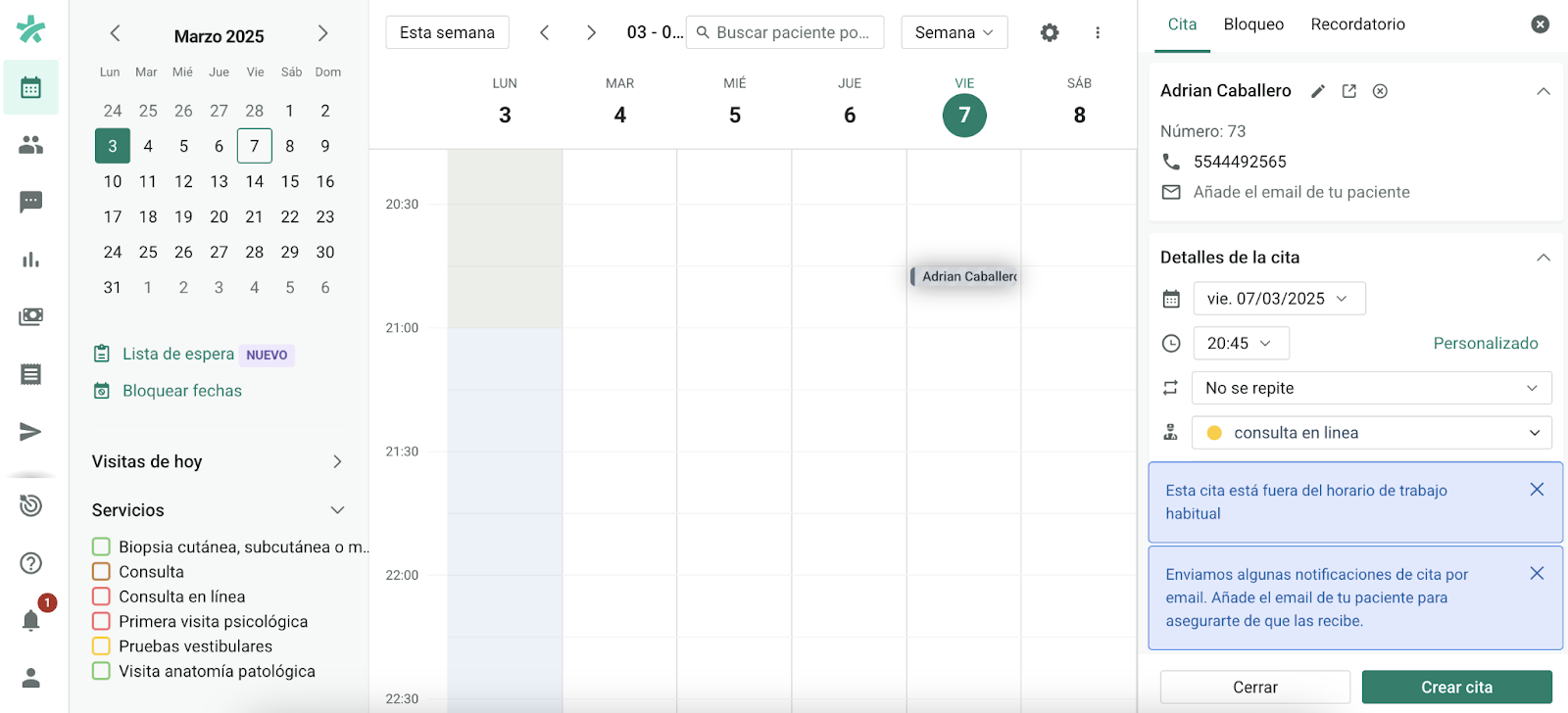
Si lo prefieres, también puedes acceder a la lista de pacientes (icono con dos personas en el menú de la izquierda), seleccionar a tu paciente y crear una nota desde su ficha.

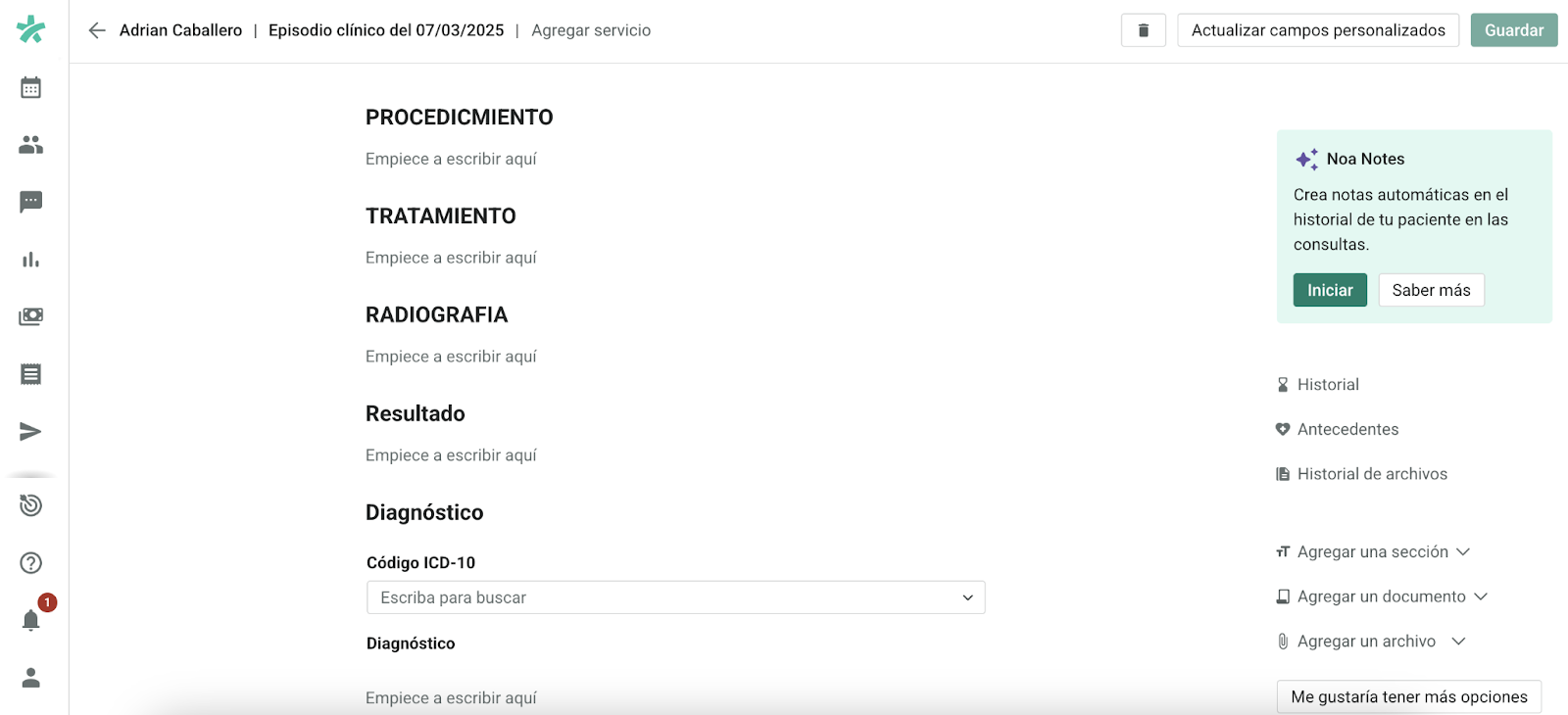
Después, haz clic en "Crear episodio”

encontrarás Noa Notes en el lado derecho de la pantalla. Cuando estés listo para empezar la consulta, selecciona “Iniciar”.
Cómo usar Noa Notes desde en enlace independiente.
- Abre https://notes.es.noa.ai/#/.
- Introduce el correo electrónico y la contraseña asociados a tu cuenta de Doctoralia.
- En tu primer inicio de sesión, te preguntaremos sobre tu especialidad y el sistema de episodios clínicos digitales que utilizas para optimizar tu experiencia. También podrás ver el tutorial para comenzar a usar Noa Notes.
- Puedes utilizar la aplicación directamente en tu navegador o descargarla en tu ordenador usando los navegadores Chrome o Safari.
¿Cómo crear tu primera nota?
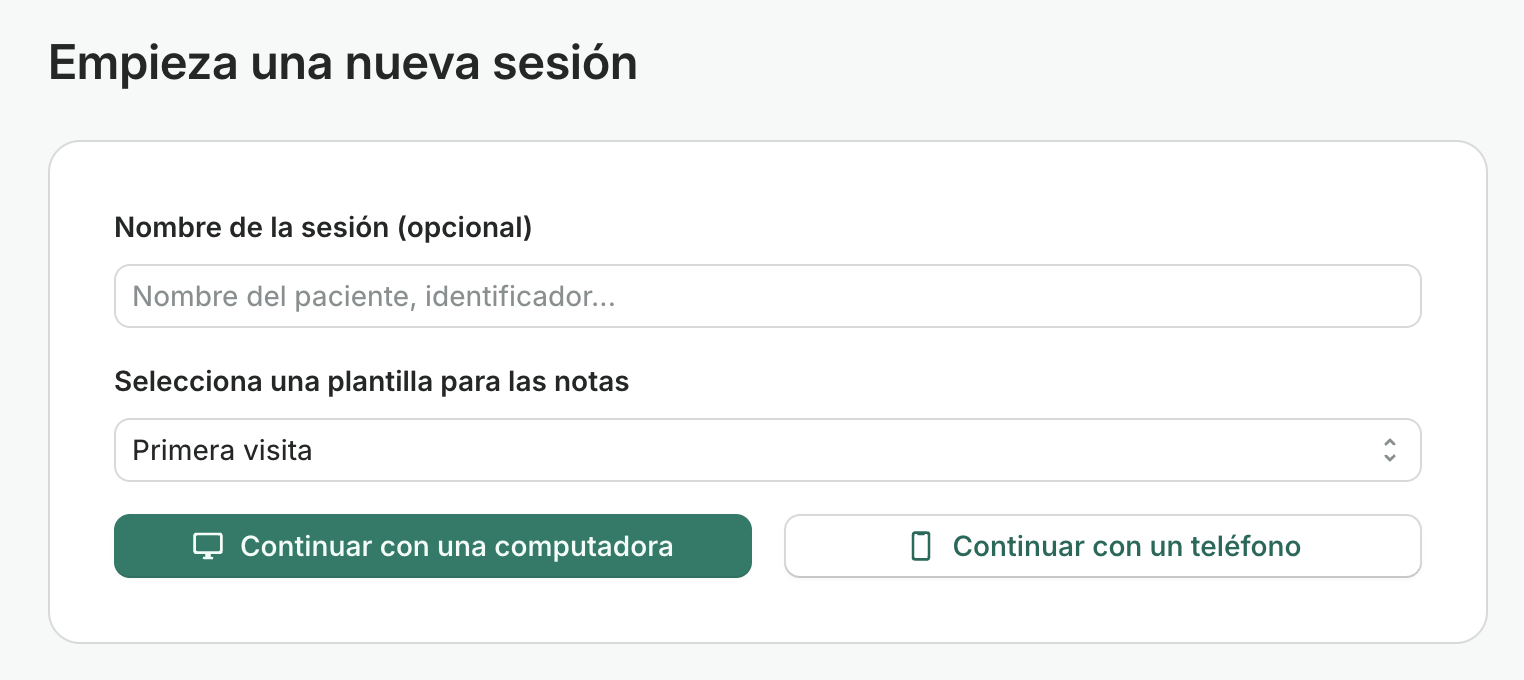
- Selecciona una plantilla. Elige la plantilla que mejor se adapte a tu consulta: puedes usar una predeterminada o personalizarla. Si estás usando Noa Notes desde la agenda, se aplicará la plantilla establecida.
- Comienza a grabar. Pide consentimiento al paciente antes de iniciar la grabación.
- Elige el dispositivo para grabar: ordenador o móvil:
- Ordenador → Haz clic en "Continuar en el navegador" y permite el acceso al micrófono.
- Teléfono móvil → Haz clic en “Continúa con tu teléfono” y escanea el código QR.
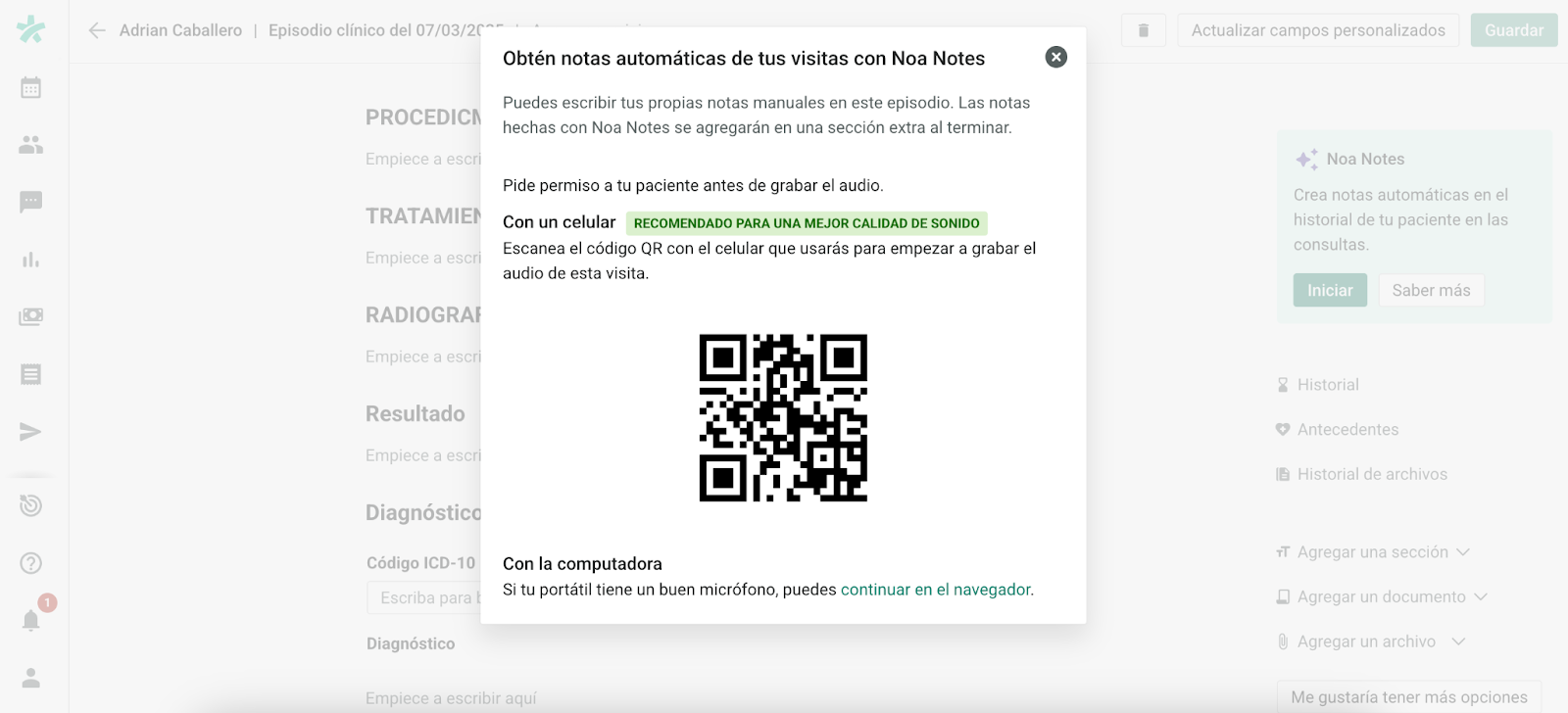
Asegúrate de estar en un ambiente tranquilo donde tanto tú como el paciente podáis ser escuchados con claridad.
Haz clic en “Inicia tu consulta" para comenzar a grabar.
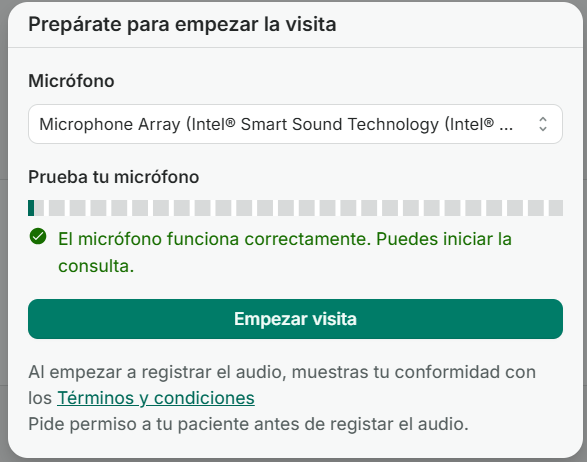
Lleva a cabo la consulta.
Habla con naturalidad, asegurándote de destacar claramente los detalles importantes como exploraciones, estudios, diagnóstico y tratamiento a seguir.
Puedes pausar y reanudar la grabación en cualquier momento si es necesario.
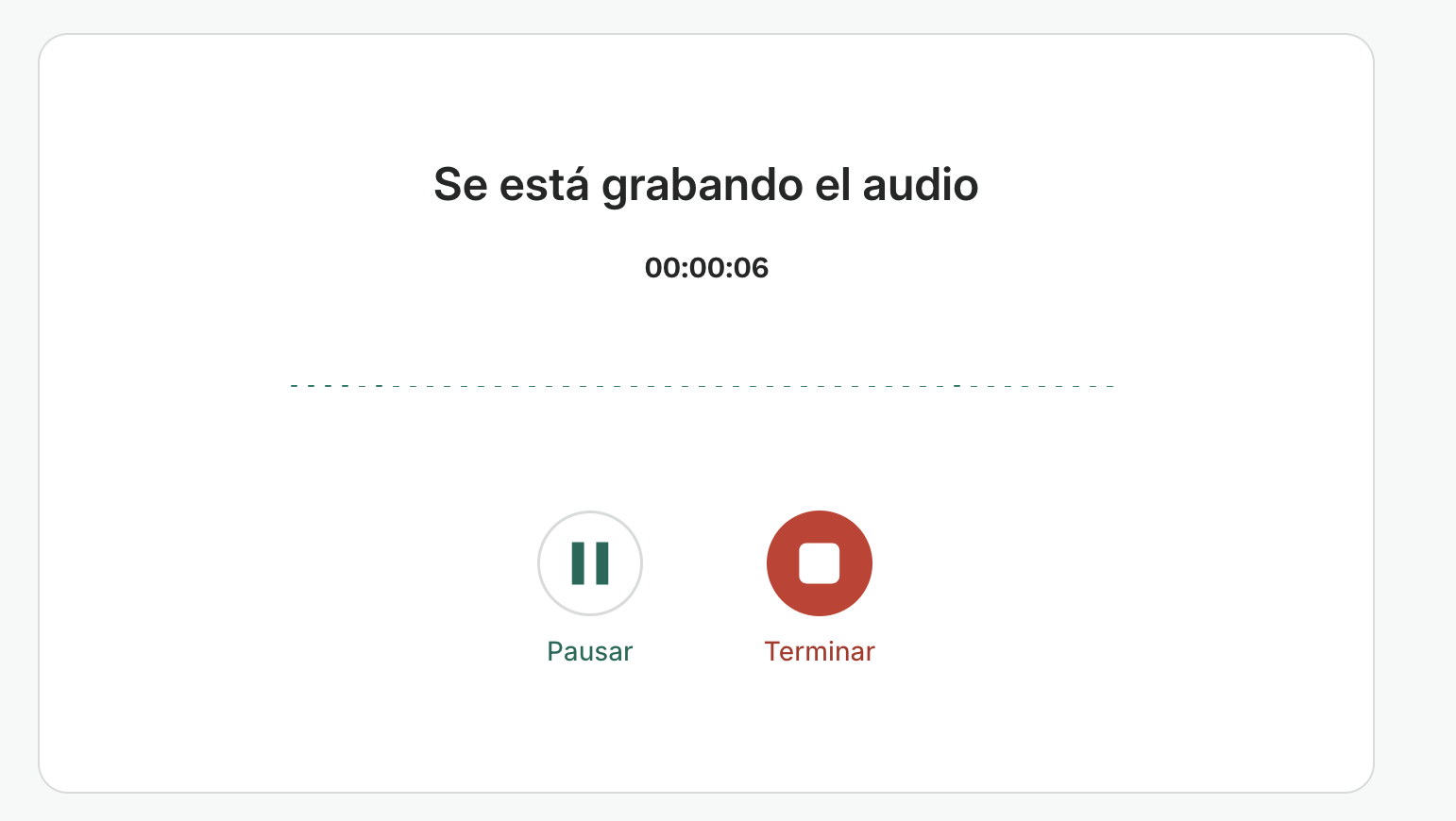
Termina y revisa la nota.
Al terminar la consulta, haz clic en "Terminar" y confirma nuevamente en “Terminar registro”.
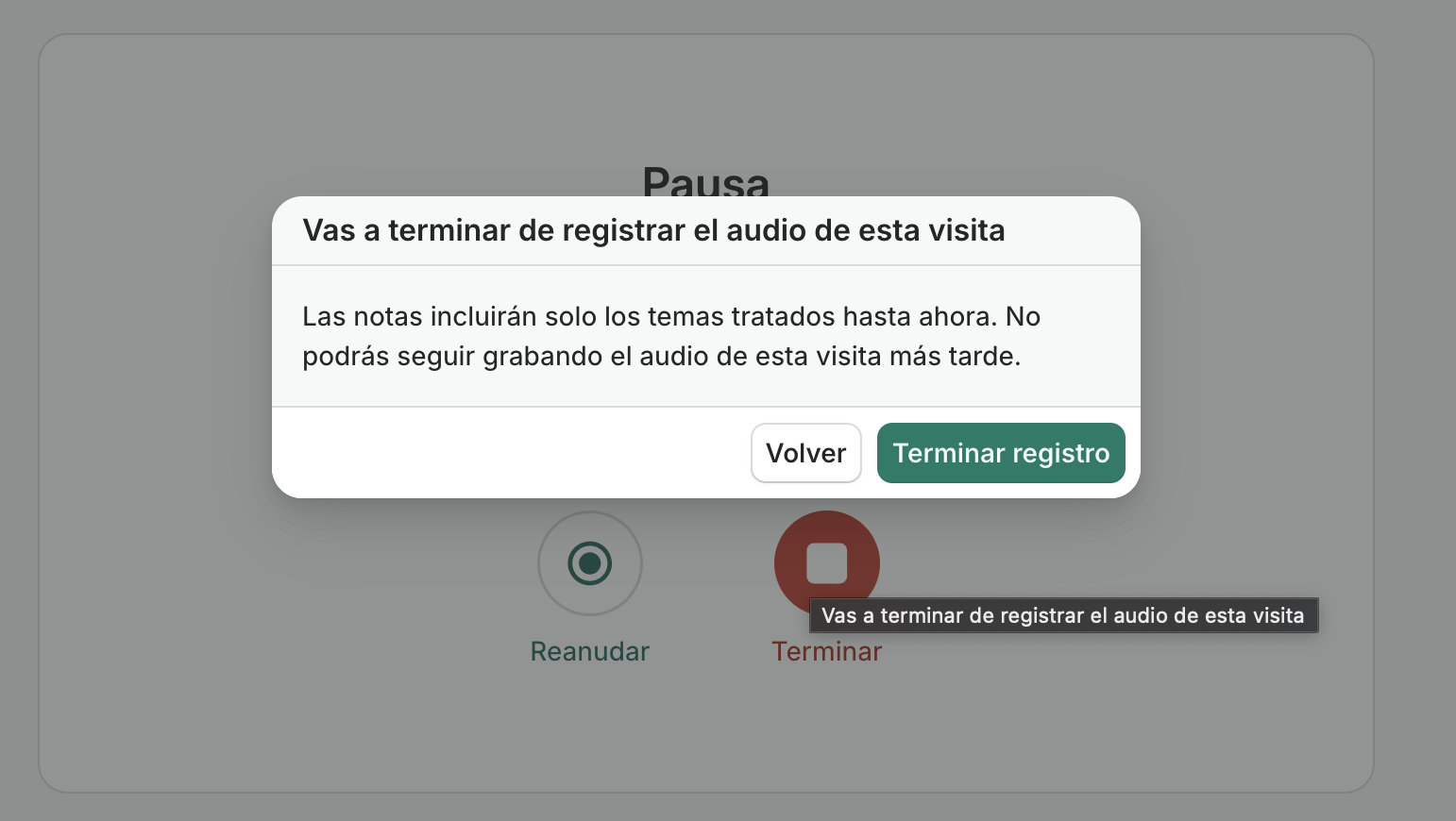
Noa Notes generará un resumen detallado de la visita en menos de 10 segundos aproximadamente (en algunos casos, podría tardar un poco más).
Una vez generada tu nota, revísala y edítala si es necesario.
- Según la versión utilizada:
- Agenda: añade la nota a la documentación del paciente.
- Enlace independiente: copia y pega la nota en tu sistema habitual.
Si tienes alguna duda o necesitas ayuda con el proceso, por favor contacta a nuestro equipo de soporte y estarán encantados de atenderte.