
¿Cómo gestionar plantillas de notas en Noa Notes?
Con Noa Notes, puedes personalizar tus plantillas para que se adapten a tus necesidades y especialidad, permitiéndote centrar la atención 100% en tu paciente.
Las plantillas de notas son la guía que Noa Notes tendrá para acomodar la información en los campos correctos de manera rápida y eficiente. Puedes personalizar tus plantillas de acuerdo al tipo de consulta, por ejemplo visita de primera vez o visita de seguimiento.
La gestión de tus plantillas variará según el sistema que utilices. A continuación, encontrarás las instrucciones tanto para la versión de la Agenda como para la la liga Independiente.
Personalizar plantillas en la Agenda Doctoralia
Puedes editar plantillas de dos maneras:
En la sección de plantillas
Dirígete a la pestaña de “Ajustes”.
En la sección “Documentos”, haz clic en “Plantillas para expedientes clínicos.”

En “Apartados y secciones personalizadas” puedes ajustar tu plantilla: simplemente edita, agrega o elimina los campos según tus necesidades.

Una vez personalizada tu plantilla, los cambios se guardarán automáticamente.
Nota médica dentro del episodio clínico
Dentro del episodio clínico haz clic en “Agregar sección” para insertar un nuevo campo.
También puedes editar los títulos de la sección directamente en la nota.
Recuerda guardar tus cambios para actualizar la plantilla correctamente.

Personalizar plantillas en la liga independiente
En la liga independiente puedes editar las plantillas predeterminadas o crear las tuyas desde cero.
Abre Noa Notes y en la parte inferior izquierda, haz clic en “Plantillas”.
Si deseas editar una plantilla existente haz clic en “Editar”.
Si estás creando una nueva, haz clic en "Crear plantilla".

- Introduce un nombre para tu plantilla
- Añade las secciones que necesites para la consulta
- Haz clic en "Guardar" cuando hayas terminado. Tu nueva plantilla ya estará lista para usarse.

Plantillas de ejemplo:
- Plantilla de primera visita: Historial Médico, Alergias, Medicamentos, Síntomas, Exploración Física, Diagnóstico, Tratamiento, Seguimiento.
- Plantilla de visita subsecuente: Excluye Historial Médico ya que ya está registrado.
Recuerda que las plantillas son la guía que Noa Notes tendrá para acomodar la información en los campos correctos.
Usar y cambiar plantillas
Antes de la consulta, selecciona la plantilla que deseas utilizar.
Si seleccionas una plantilla que no es la correcta, no te preocupes; puedes cambiarla después de crear la nota en “Cambiar plantilla” ubicada debajo de la nota.
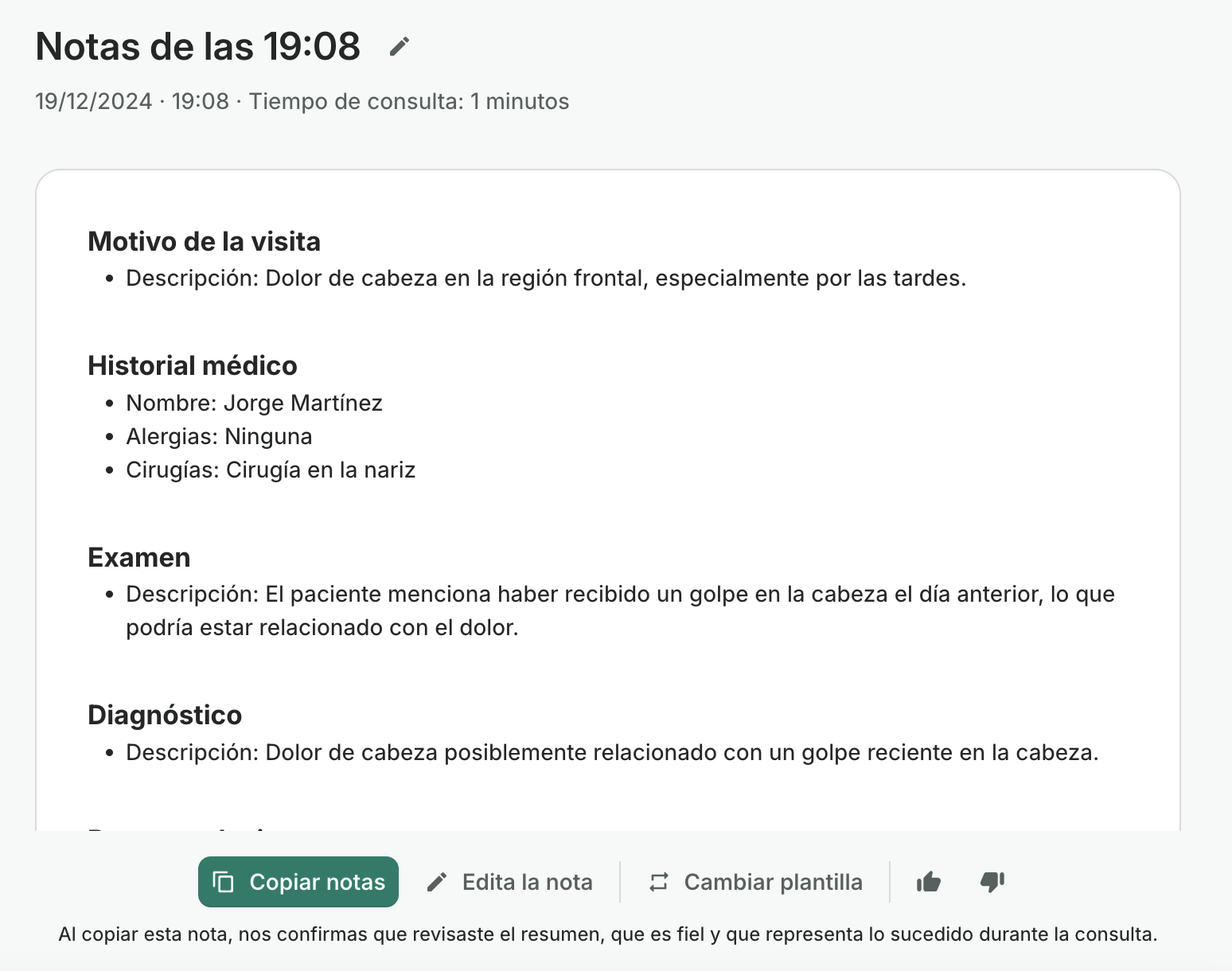
Si necesitas agregar más información a la nota, puedes editarla manualmente. Da clic en ”Editar la nota”.
Si tienes alguna duda o necesitas ayuda con el proceso, contacta a nuestro equipo de soporte y con gusto te atenderán.