
Zwiększ swoją widoczność: skonfiguruj ZnanyLekarz Linki do Rezerwacji Online i Widgety
Dowiedz się, jak zwiększyć swoją obecność online i usprawnić rezerwacje pacjentów, konfigurując ZnanyLekarz linki do rezerwacji online i widgety za pomocą kilku kliknięć.
Połączenie Twojej strony internetowej i mediów społecznościowych z profilem ZnanyLekarz jest kluczowe, aby maksymalnie zwiększyć widoczność, uczynić Twoją praktykę dostępną online dla pacjentów i przyciągnąć więcej pacjentów, ułatwiając i przyspieszając proces rezerwacji online. Podążając za prostymi krokami opisanymi poniżej, zwiększysz pełny potencjał swojego profilu ZnanyLekarz, zwiększając widoczność i dostępność Twojej praktyki online.
- Dostęp do strony konfiguracji linków do rezerwacji online
- Udostępnij swoją dostępność za pomocą linku
- Otrzymuj wizyty bezpośrednio z Google
- Automatyczne wiadomości WhatsApp
- Link do widgetu Instagrama
- Link do widgetu Facebooka
- Wygeneruj kod widgetu dla swojej strony internetowej
Wejdź na stronę konfiguracji linków do rezerwacji online
Aby rozpocząć konfigurowanie swoich linków i widgetów do rezerwacji online, wykonaj następujące kroki:
- Zaloguj się do swojego konta ZnanyLekarz
- Kliknij sekcję "Mój profil" w menu nawigacyjnym po lewej stronie.
- Kliknij sekcję „Kanały umawiania”
- Gdy znajdziesz się w sekcji „Kanały umawiania”, znajdziesz 6 opcji konfiguracji.
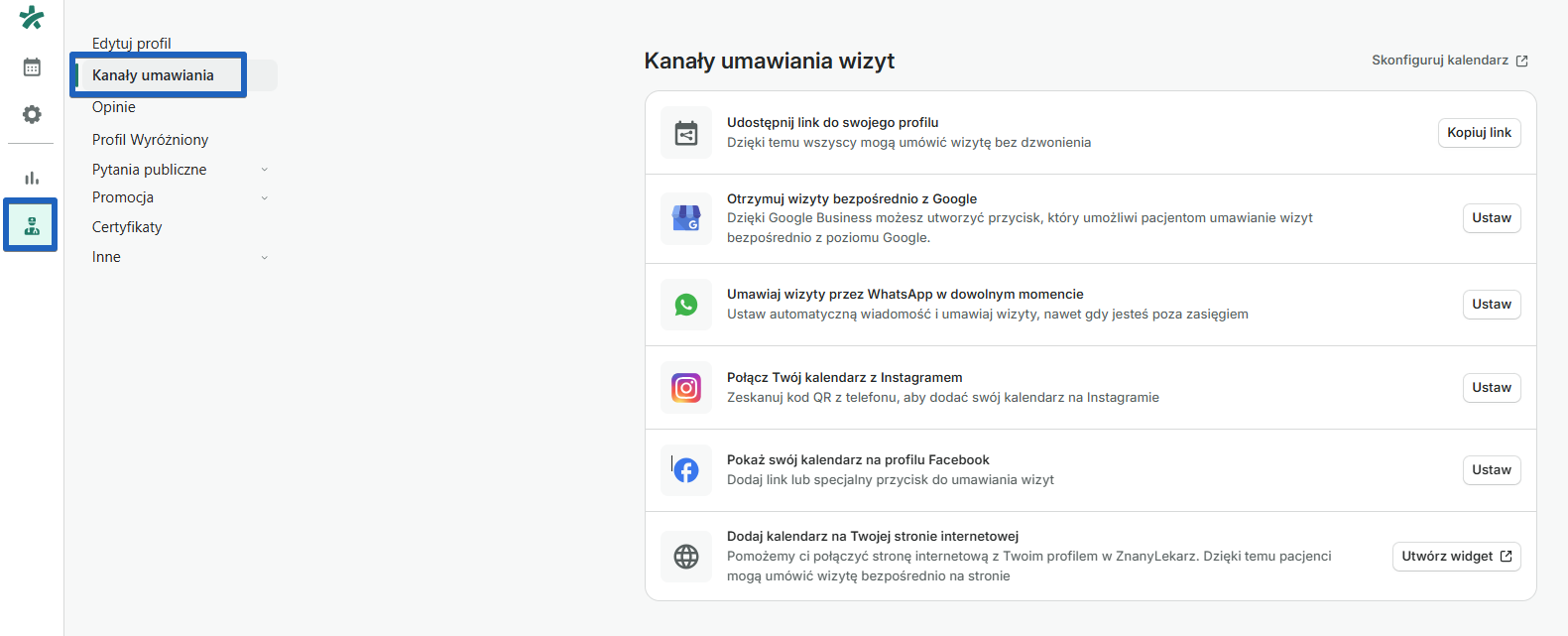
Udostępnij swoją dostępność za pomocą linku
Kliknij przycisk “Kopiuj link”, aby udostępnić swój profil pacjentom. Łatwo udostępnij go swoim pacjentom za pomocą dowolnego kanału komunikacji, którego używasz do kontaktu z nimi.

Otrzymuj wizyty bezpośrednio z Google
W sekcji „Otrzymuj wizyty bezpośrednio z Google" kliknij „Ustaw".

Kliknij „Rozpocznij"
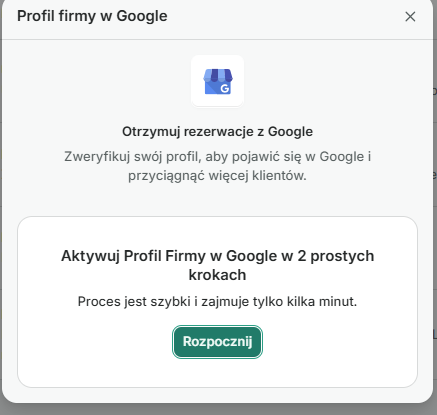
- Wybierz adres do weryfikacji z wyświetlonej listy (weryfikacja odbywa się po jednym adresie).
- Wyślij kod weryfikacyjny (SMS).
- Wpisz otrzymany kod i kliknij „Zweryfikuj kod".
Gotowe. Google potrzebuje do 5 dni na potwierdzenie weryfikacji. Jeśli jest więcej adresów — powtórz proces dla każdego z nich.
Automatyczne wiadomości WhatsApp
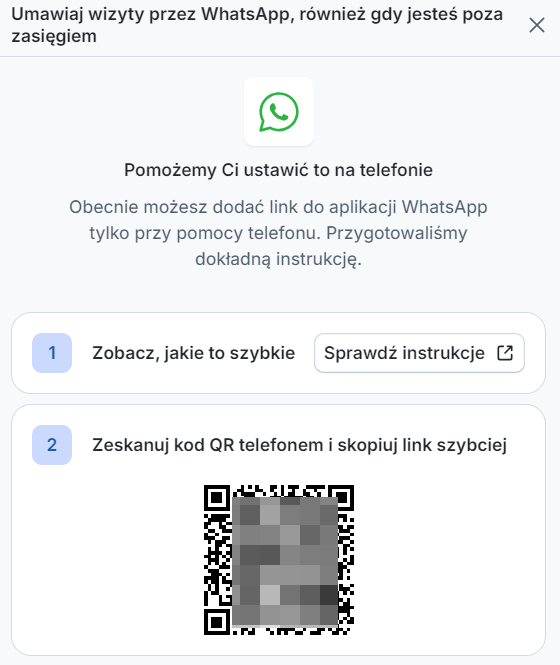
Kliknij przycisk "Ustaw", aby skonfigurować automatyczną wiadomość WhatsApp.

Istnieją dwie metody włączenia automatycznych wiadomości w WhatsApp Business, przekierowując pacjentów do Twojego profilu ZnanyLekarz, ułatwiając rezerwacje, nawet poza Twoimi regularnymi godzinami pracy.
- Opcja 1: Postępuj zgodnie z szczegółową instrukcją dotyczącą instalacji WhatsApp Business i włącz automatyczną wiadomość.
- Opcja 2: Zeskanuj kod QR swoim telefonem, aby szybko skopiować link i wiadomość, a następnie wklej je w ustawieniach automatycznej wiadomości WhatsApp.
Jeśli potrzebujesz więcej informacji, odwiedź artykuł Jak korzystać z automatycznych wiadomości w WhatsApp Business.
Link do widgetu Instagrama
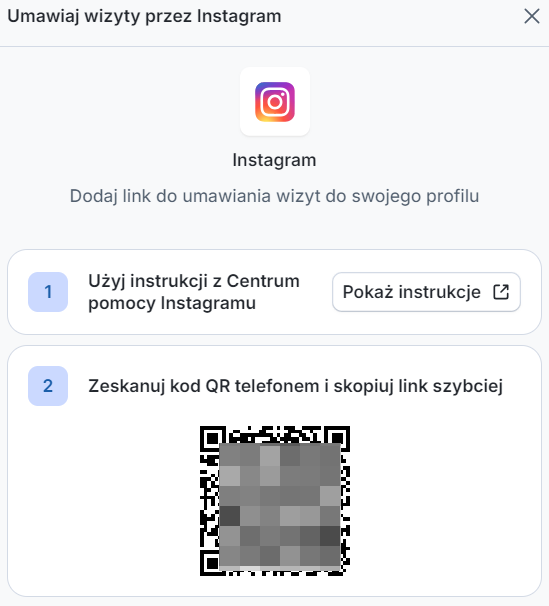
Kliknij „Ustaw”, aby wygenerować link kierujący do Twojego Kalendarza Online, a następnie dodaj go do swojego profilu na Instagramie.

Masz dwie opcje postępowania:
- Postępuj zgodnie z instrukcjami zamieszczonymi w Centrum Pomocy Instagramu.
- Zeskanuj kod QR swoim telefonem, aby skopiować link i wklej go do swojego konta na Instagramie.
Jeśli potrzebujesz więcej informacji, odwiedź artykuł Połącz swój kalendarz online z Facebookiem i Instagramem.
Link do widgetu Facebooka
Kliknij „Ustaw”, aby wygenerować link dla swojej strony na Facebooku.

Masz dwie opcje postępowania:
- Postępuj zgodnie z instrukcjami dostarczonymi w Centrum Pomocy Facebooka.
- Zeskanuj kod QR swoim telefonem, aby skopiować link i wklej go do swojego konta na Facebooku.
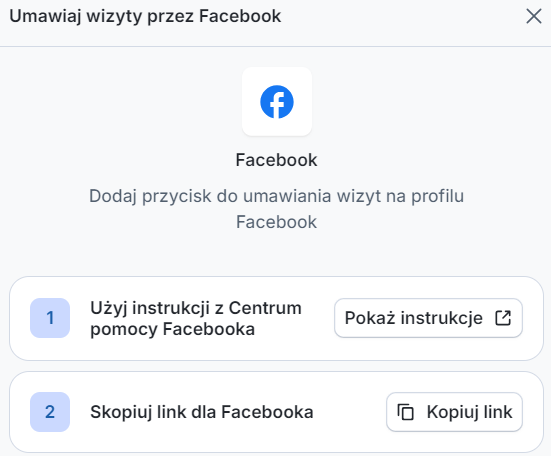
Jeśli potrzebujesz więcej informacji, odwiedź artykuł Połącz swój kalendarz online z Facebookiem i Instagramem.
Wygeneruj kod widgetu dla swojej strony internetowej
Otwórz Generator Widgetu dla Strony Internetowej, klikając przycisk "Utwórz widget". Integracja widgetu ze swoją osobistą stroną internetową zwiększy szanse na konwersję ruchu na Twojej stronie w rezerwacje pacjentów.

Oto uproszczony i profesjonalny przewodnik krok po kroku:
- Wprowadź swój link profilu ZnanyLekarz w wyznaczone miejsce.
- Wybierz preferowany typ widgetu spośród dostępnych opcji.
- Kliknij przycisk „Wygeneruj kod widgetu”.
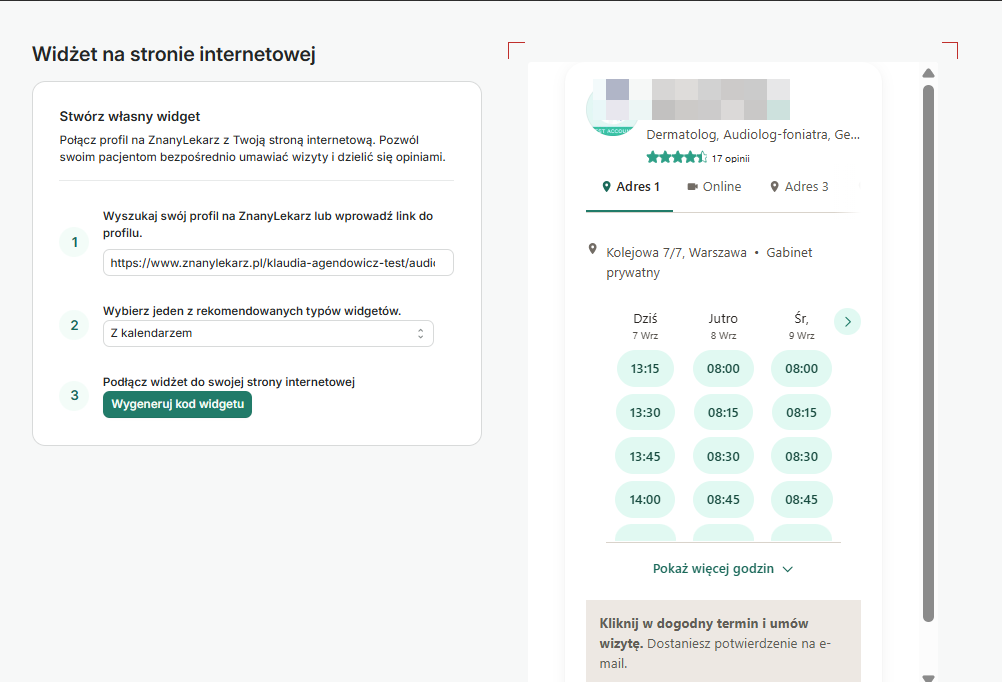
- Skopiuj dostarczony kod HTML.
- Zaloguj się do backendu swojej strony internetowej, gdzie możesz uzyskać dostęp i edytować kod HTML.
- Zlokalizuj sekcję lub stronę, gdzie chcesz umieścić widget.
- Wklej skopiowany kod do sekcji HTML.
- Zapisz zmiany w kodzie swojej strony internetowej i upewnij się, że widget jest poprawnie wyświetlany na Twojej stronie.
Aby uzyskać więcej informacji na temat widgetów na stronach internetowych i ich korzyści, zapoznaj się z artykułem Instalacja i Konfiguracja Widgetu ZnanyLekarz dla Strony Internetowej.
Jeśli masz pytania, komentarze lub potrzebujesz pomocy w procesie, skontaktuj się z naszym Zespołem Wsparcia, który z przyjemnością Ci pomoże.