
Jak edytować notatki w Noa Notes?
Po nagraniu konsultacji Noa Notes generuje uporządkowaną notatkę. Zanim ją sfinalizujesz, możesz ją przejrzeć, edytować i dodać brakujące informacje.
W tym artykule znajdziesz instrukcje dla wersji Kalendarza ZnanyLekarz oraz aplikacji Noa Notes.
Edycja notatek w Kalendarzu ZnanyLekarz
Znajdź wygenerowaną notatkę.
- Notatka pojawi się w sekcji “Dokumentacja” na profilu pacjenta.
Przejrzyj i wprowadź zmiany
- Przeczytaj notatkę, aby upewnić się, że jest poprawna.
- Możesz modyfikować notatkę, usuwać i dodawać informacje ręcznie.
Sfinalizuj notatkę.
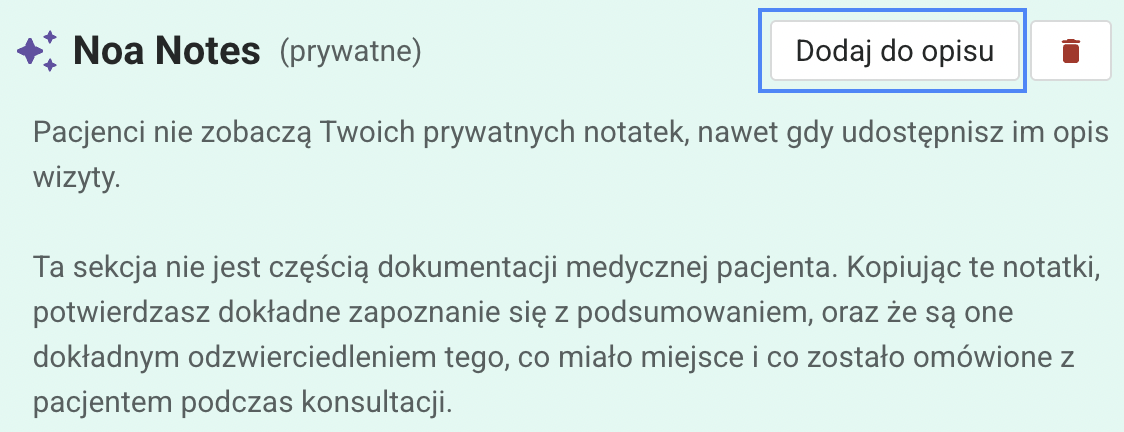
- Gdy notatka jest gotowa, kliknij „Dodaj do opisu”, aby zapisać ją jako część dokumentacji medycznej pacjenta.
- Jeśli zajdzie taka potrzeba, możesz wprowadzić dalsze zmiany później.
Edycja notatek w aplikacji Noa Notes
Znajdź wygenerowaną notatkę.
- Po przetworzeniu nagrania notatka pojawi się bezpośrednio w Noa Notes, w menu po lewej stronie.
Edytuj według potrzeb.
- Przeczytaj notatkę, aby upewnić się, że jest poprawna.
- Możesz modyfikować notatkę, usuwać i dodawać informacje ręcznie.
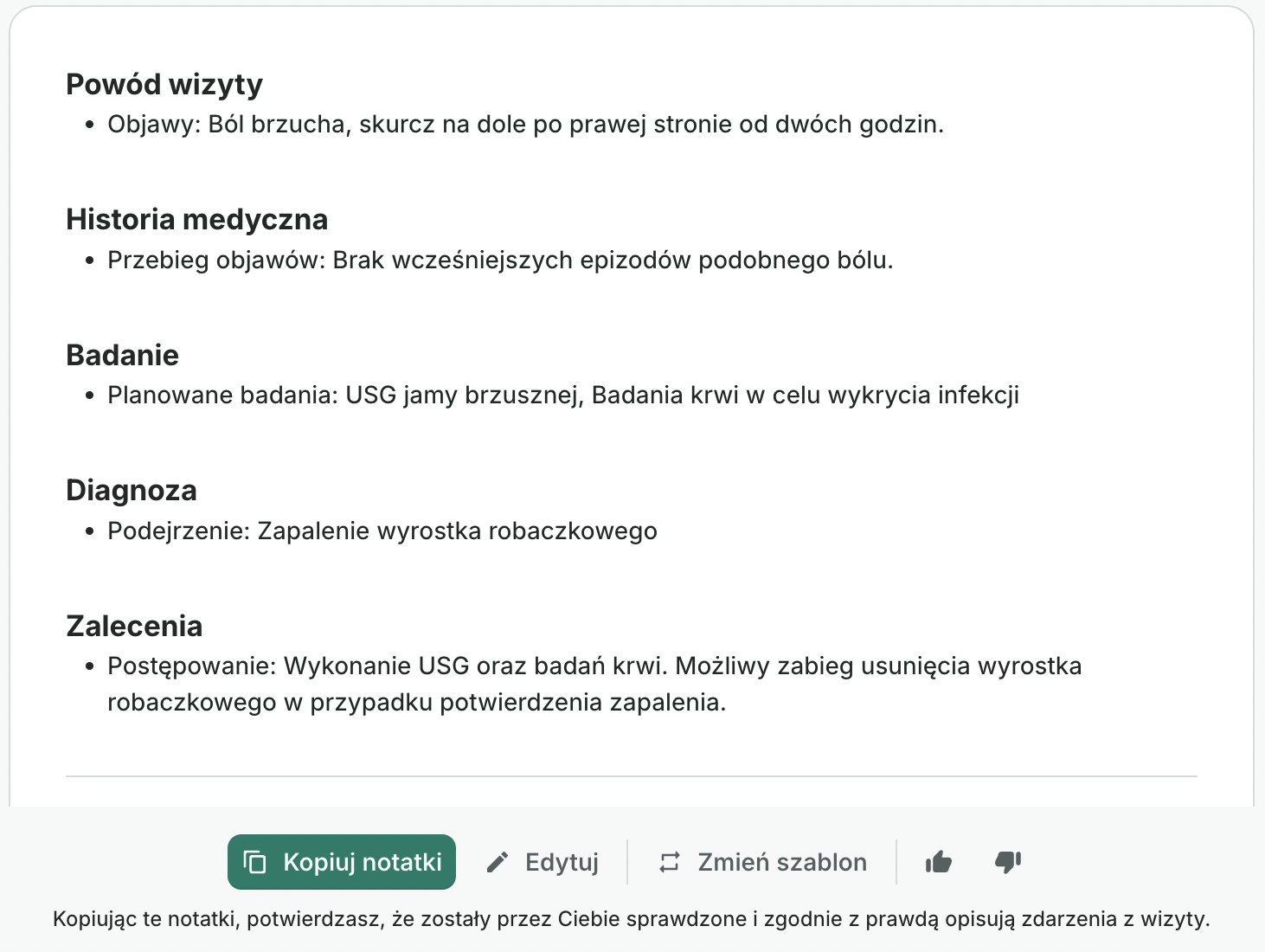
- Jeśli notatka została stworzona na podstawie niewłaściwego szablonu, kliknij „Zmień szablon”, aby przełączyć się na inny i wygenerować nową wersję notatki.
Zapisz i przenieś do systemu.
- Gdy notatka jest gotowa, skopiuj i wklej ją do swojego systemu EHR.
Jeśli masz pytania, uwagi lub potrzebujesz pomocy, skontaktuj się z naszym zespołem wsparcia, który z przyjemnością udzieli Ci odpowiedzi na nurtujące pytania.
654
Czy to było pomocne?