
Jak zarządzać szablonami notatek w Noa Notes?
Dzięki Noa Notes możesz dostosować szablony do swojego trybu pracy i specjalizacji, co sprawi, że notatki będą jeszcze dokładniejsze.
Szablony notatek pomagają lepiej organizować dokumentację medyczną zgodnie z wymaganiami Twojej specjalizacji. Dzięki nim kluczowe informacje są zawsze uwzględnione, a tworzenie dokumentacji z wizyty staje się szybsze i bardziej efektywne.
Możesz tworzyć wiele szablonów i przełączać się między nimi – na przykład korzystając z różnych szablonów dla pacjentów pierwszorazowych i powracających.
Zarządzanie szablonami notatek będzie się różnić w zależności od systemu, z którego korzystasz. Poniżej znajdziesz instrukcje zarówno dla wersji Kalendarza ZnanyLekarz, jak i niezależnej aplikacji Noa Notes.
Zarządzanie szablonami w Kalendarzu ZnanyLekarz
W tej wersji możesz edytować szablony na dwa sposoby:
W sekcji szablonów
- Przejdź do zakładki “Ustawienia”.
- W sekcji “Dokumenty” kliknij “Szablony opisów wizyt”.
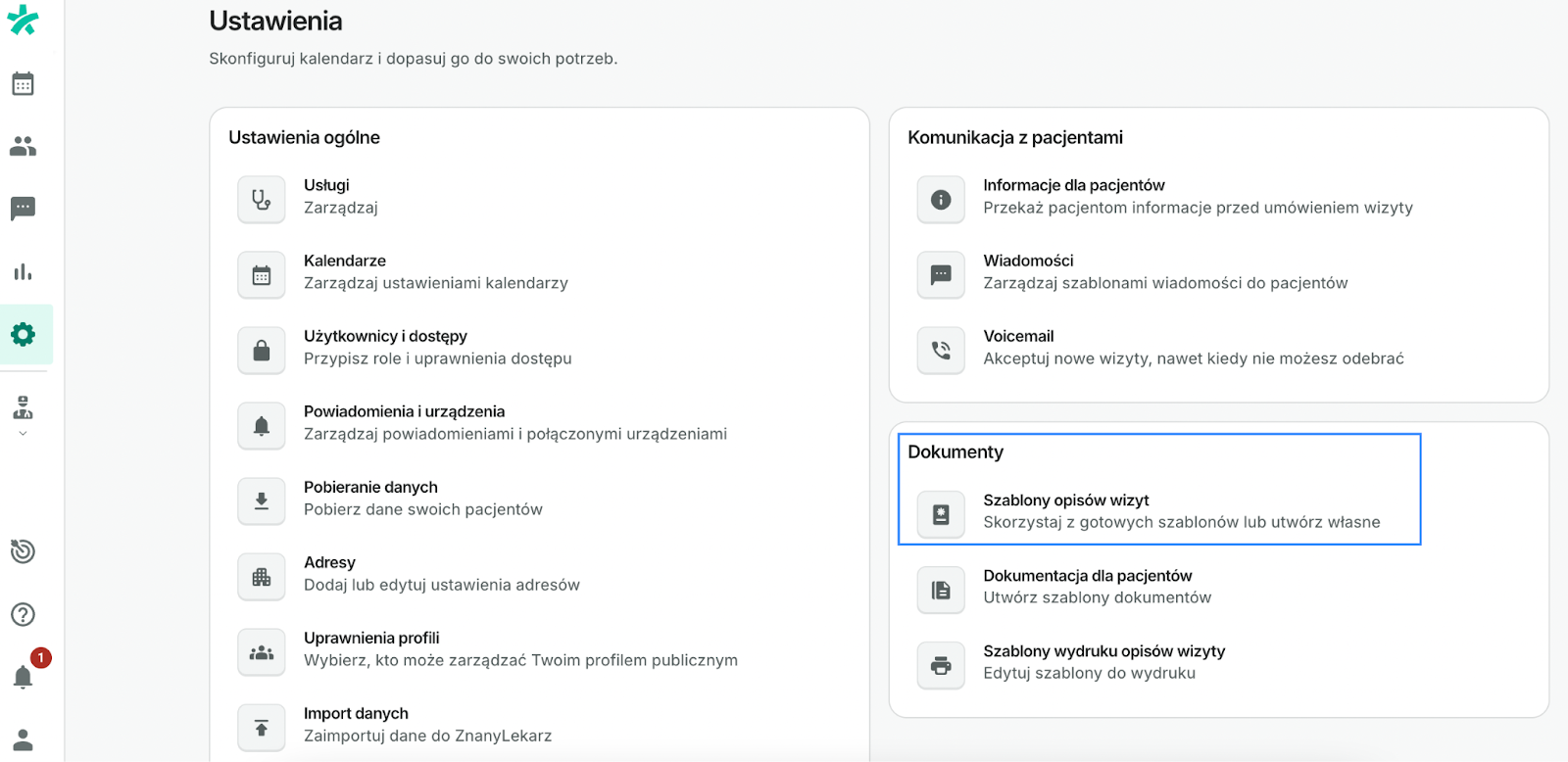
W sekcji “Własne sekcje i pola” możesz dostosować domyślny szablon dokumentacji – wystarczy edytować, dodać lub usunąć pola zgodnie z Twoimi potrzebami.
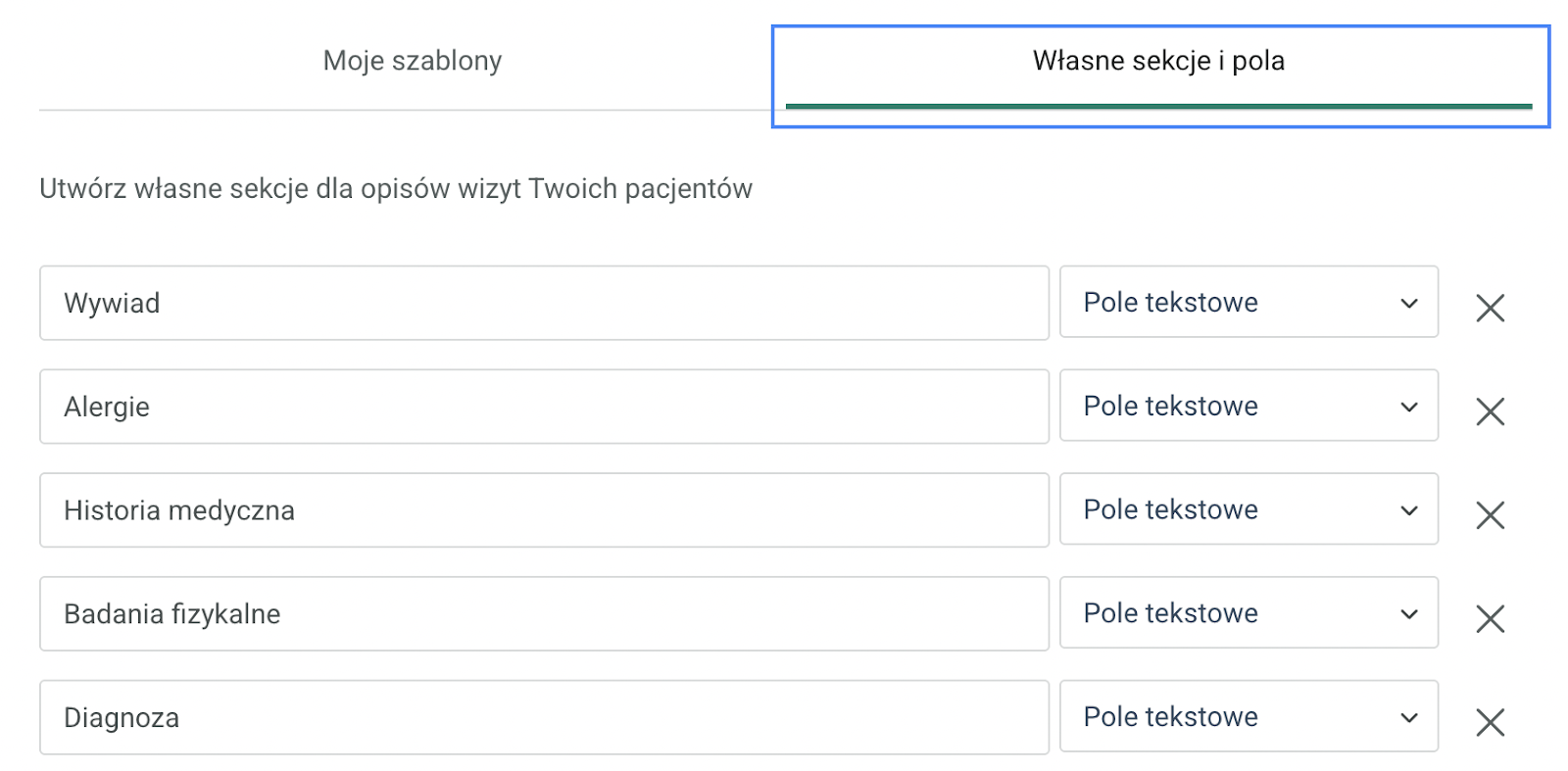
Twoje zmiany zostaną zapisane automatycznie.
Bezpośrednio w otwartej karcie opisu wizyty pacjenta
- Podczas pracy nad dokumentacją kliknij „Dodaj sekcję”, aby dodać nowe pole.
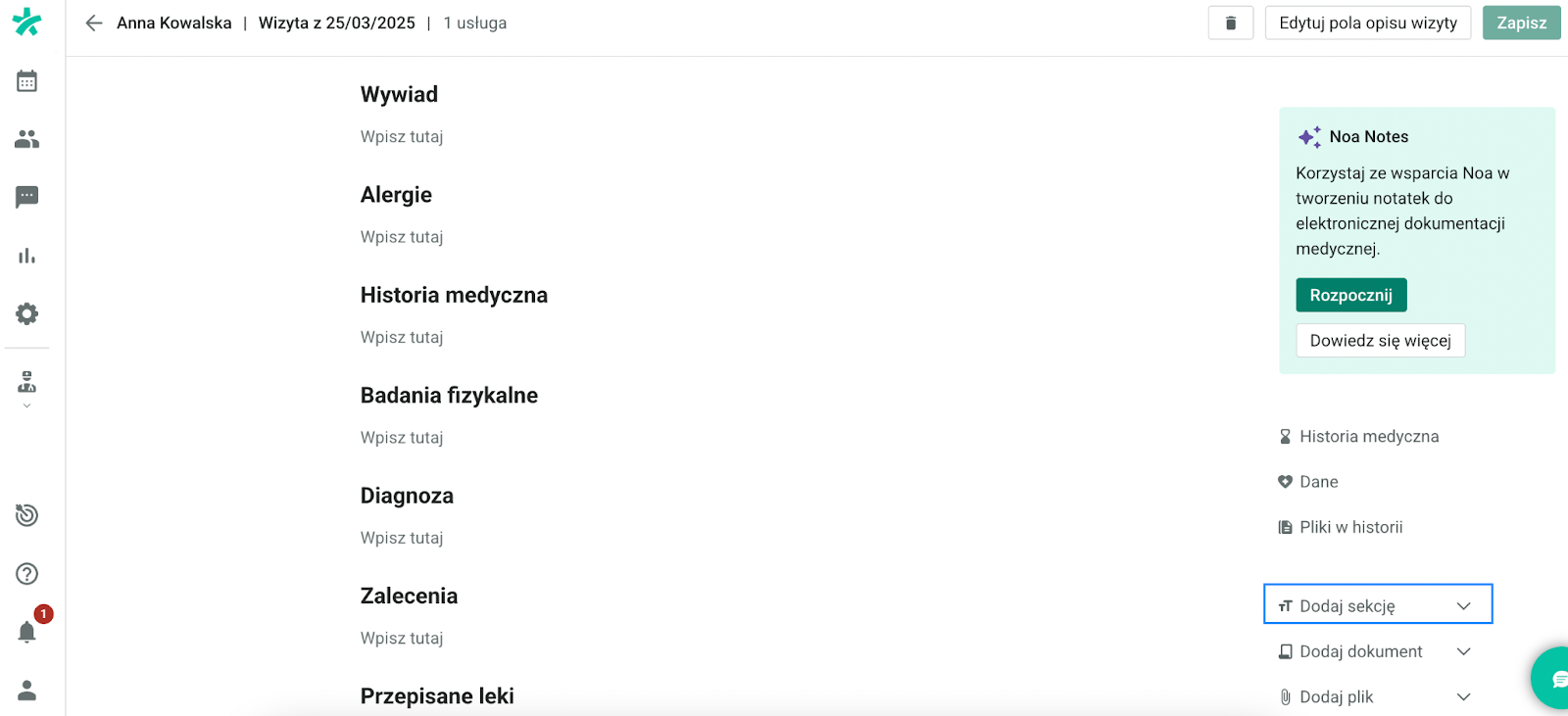
Możesz również edytować tytuły sekcji bezpośrednio w notatce.
Pamiętaj o zapisaniu zmian, aby natychmiast zaktualizować szablon.
Zarządzanie szablonami w niezależnej aplikacji Noa Notes
W aplikacji niezależnej możesz edytować istniejące szablony lub stworzyć własne od podstaw.
- Otwórz Noa Notes i przejdź do sekcji “Szablony notatek” w lewym dolnym rogu.
- Wybierz, czy chcesz edytować istniejące szablony, czy utworzyć nowy.
- Jeśli tworzysz nowy szablon, kliknij „Utwórz szablon”.
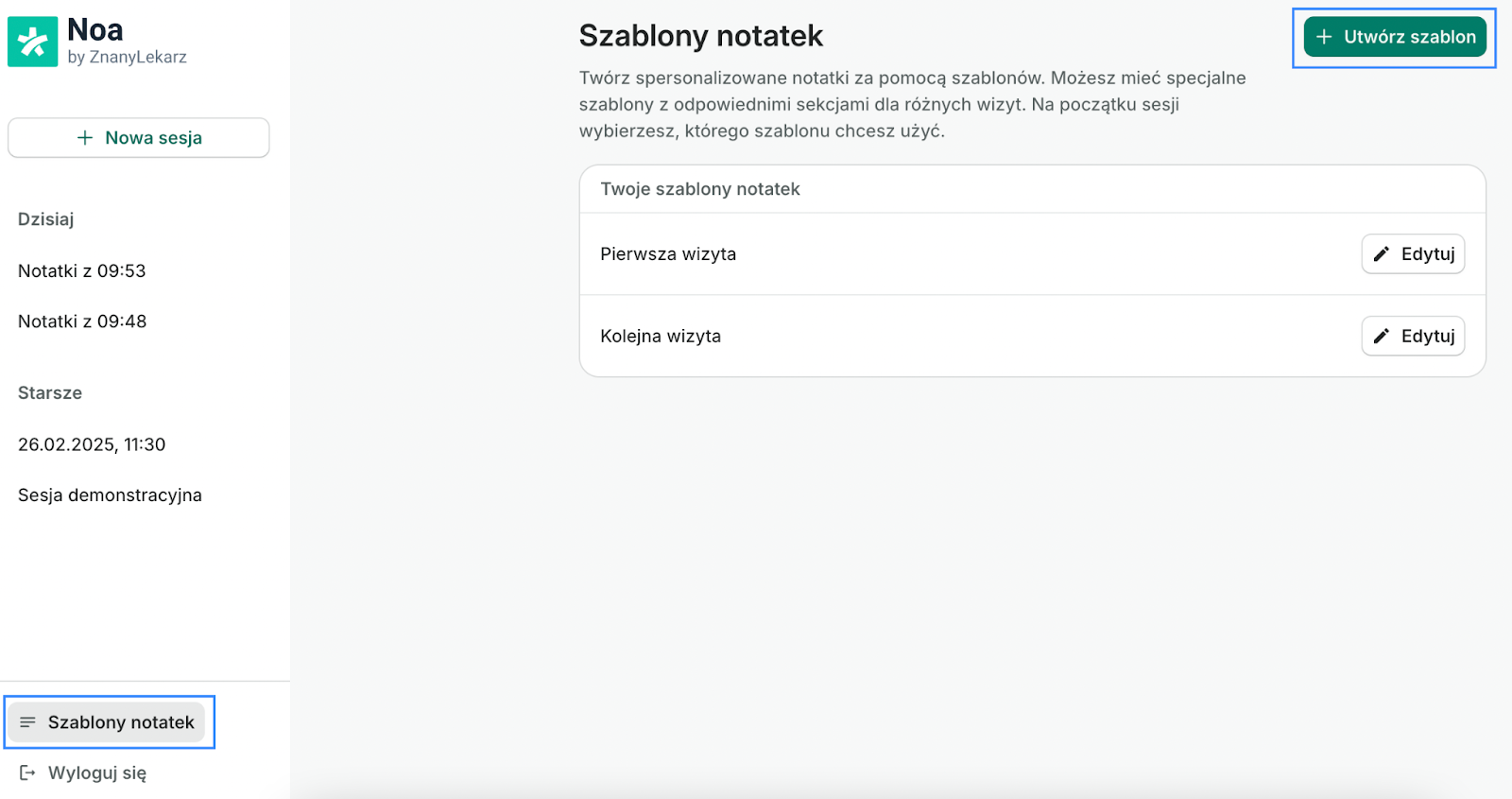
- Nadaj szablonowi nazwę.
- Dodaj sekcje potrzebne do dokumentacji wizyty.
- Kliknij „Zapisz”, gdy skończysz. Twój nowy szablon będzie teraz dostępny do użycia.
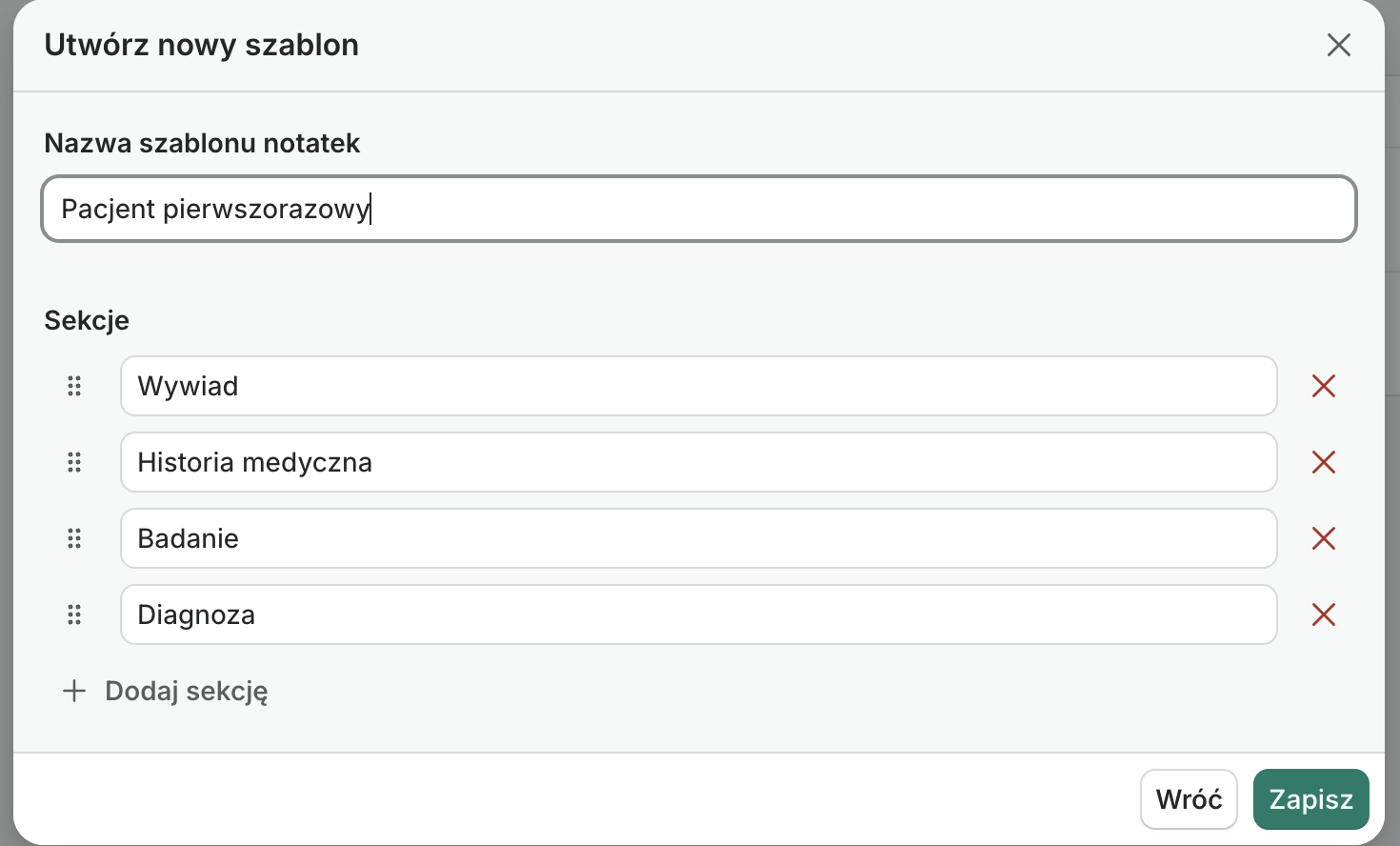
Przykładowe szablony:
Szablon dla pacjenta pierwszorazowego:
- Wywiad medyczny
- Alergie
- Leki
- Objawy
- Badanie fizykalne
- Diagnoza
- Recepty
- Zalecenia
Szablon dla pacjenta powracającego:
- Alergie
- Leki
- Objawy
- Badanie fizykalne
- Diagnoza
- Recepty
- Zalecenia
Sekcje, które wybierzesz, określą wygląd Twojej notatki.
Korzystanie i przełączanie między szablonami
- Przed wizytą wybierz szablon, którego chcesz użyć.
- Jeśli wybierzesz niewłaściwy szablon, nadal możesz go zmienić po utworzeniu notatki – wystarczy użyć opcji „Zmień szablon” w sekcji notatki.
- Możesz także ręcznie edytować notatkę, aby dodać brakujące informacje.

Jeśli masz pytania, uwagi lub potrzebujesz pomocy, skontaktuj się z naszym zespołem wsparcia, który z przyjemnością udzieli Ci odpowiedzi na nurtujące pytania.