
Noa Notes: Jak nagrać rozmowę z pacjentem?
Noa Notes umożliwia nagrywanie konsultacji i automatyczne generowanie uporządkowanej dokumentacji.
Możesz nagrywać rozmowę na komputerze lub na telefonie – wybierz opcję, która bardziej Ci odpowiada.
Rozpoczęcie nagrywania
Zanim rozpoczniesz nagrywanie, uzyskaj zgodę pacjenta.
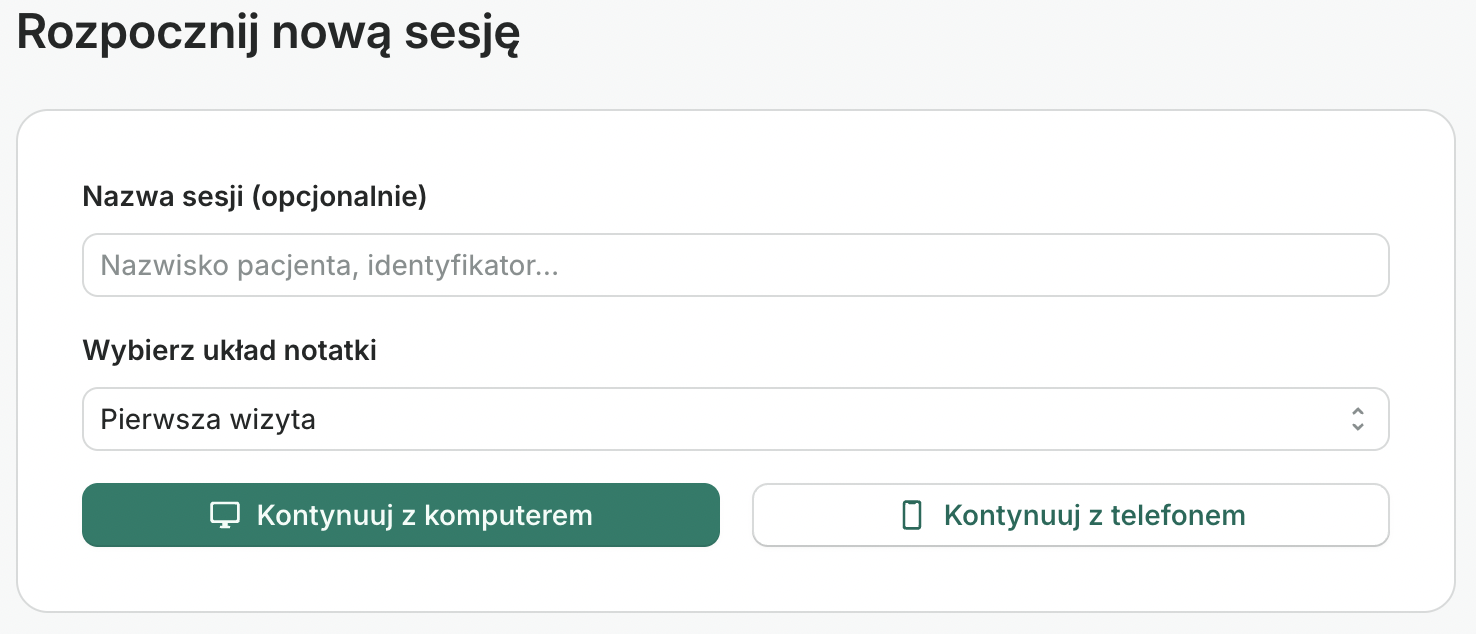
Wybierz urządzenie. Zdecyduj, czy chcesz nagrywać rozmowę na komputerze czy telefonie.
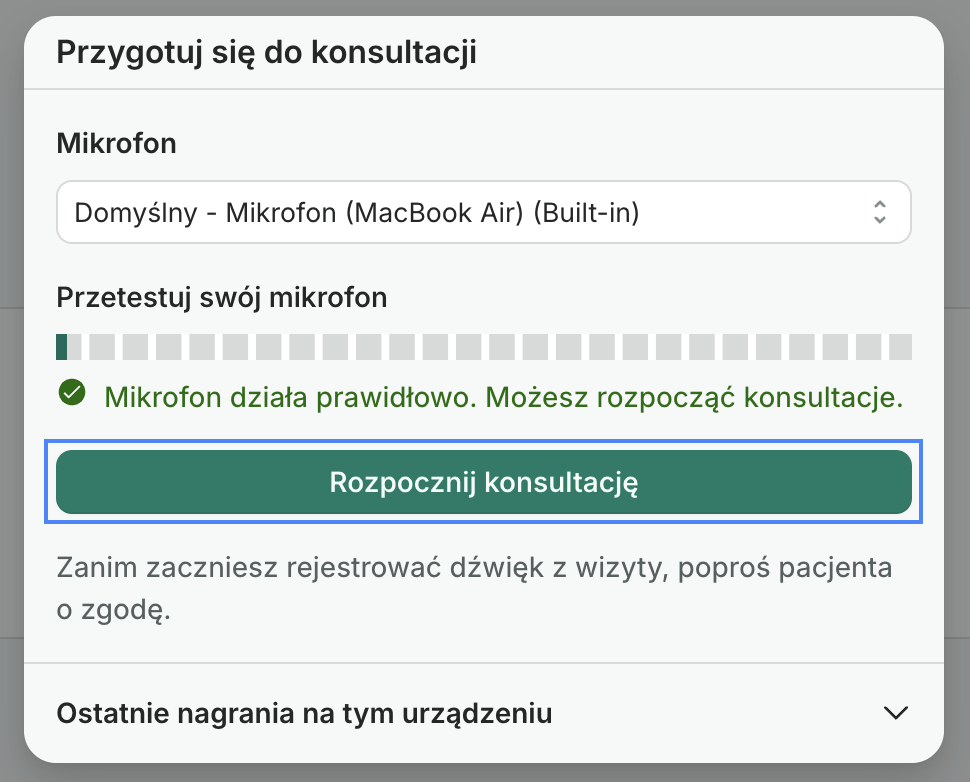
- Komputer – Kliknij „Kontynuuj na komputerze/Kontynuuj w przeglądarce” i zezwól przeglądarce na dostęp do mikrofonu. Mów naturalnie i upewnij się, że mikrofon poprawnie rejestruje dźwięk. Możesz także wybrać inne urządzenie nagrywające, klikając rozwijane menu.
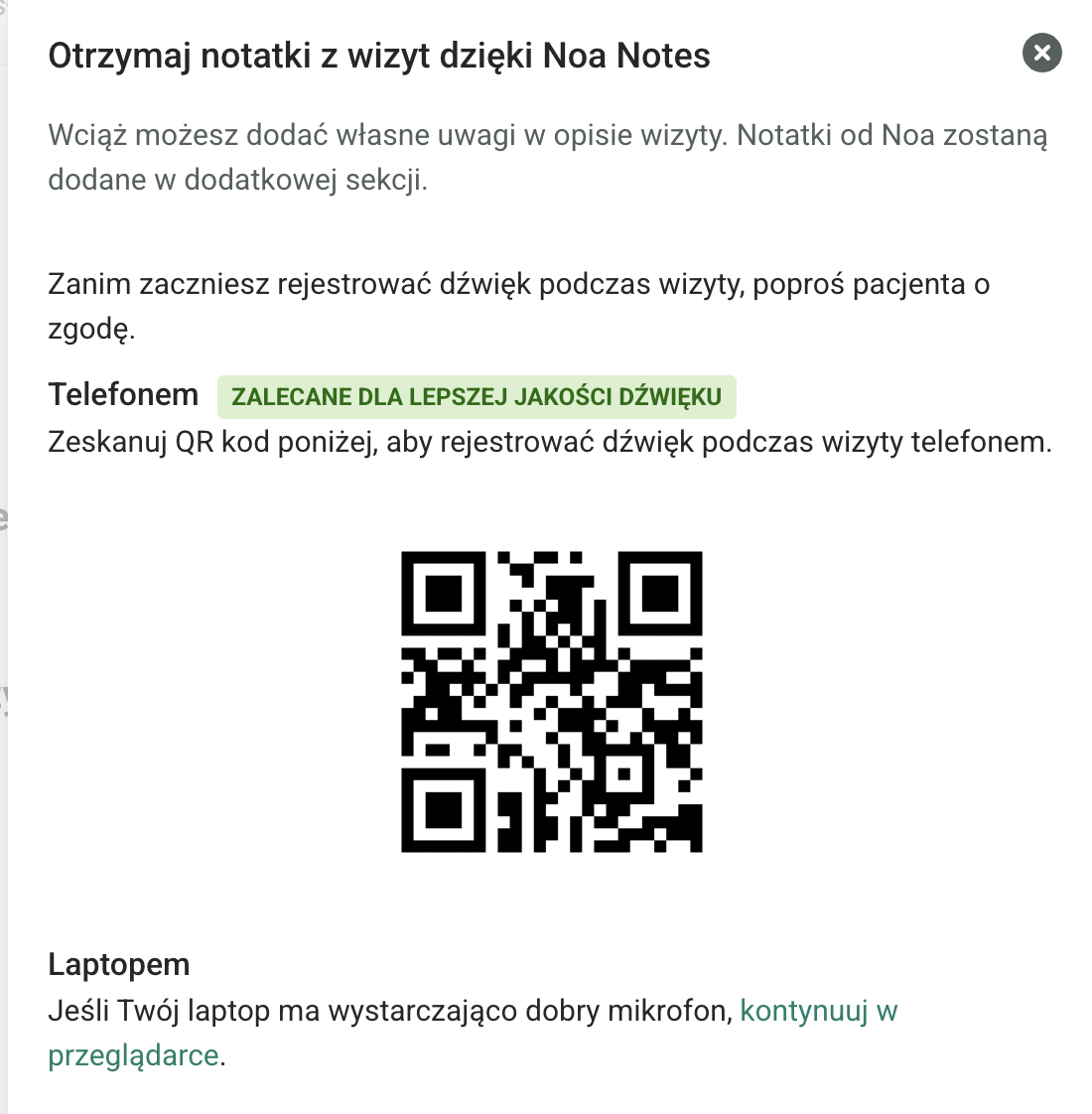
- Telefon – Kliknij „Kontynuuj na telefonie”, a następnie zeskanuj kod QR wyświetlony na ekranie komputera, aby otworzyć interfejs nagrywania na telefonie.
Zadbaj o ciche otoczenie – upewnij się, że zarówno Ty, jak i pacjent jesteście dobrze słyszalni.
Nagrywanie konsultacji
Rozpocznij nagrywanie – kliknij „Rozpocznij konsultację”, aby rozpocząć nagrywanie.
Przeprowadź wizytę jak zwykle – mów naturalnie i kontynuuj konsultację zgodnie ze swoim standardowym procesem. Pamiętaj jednak, aby wyraźnie zaznaczyć kluczowe informacje, które powinny znaleźć się w dokumentacji, np. wyniki badania fizykalnego.
Jeśli potrzebujesz, możesz zapauzować i wznowić nagrywanie – w dowolnym momencie możesz wstrzymać nagrywanie i wznowić je później. W razie potrzeby, po wyjściu pacjenta możesz dodać dodatkowe uwagi, które znajdą się w notatce.
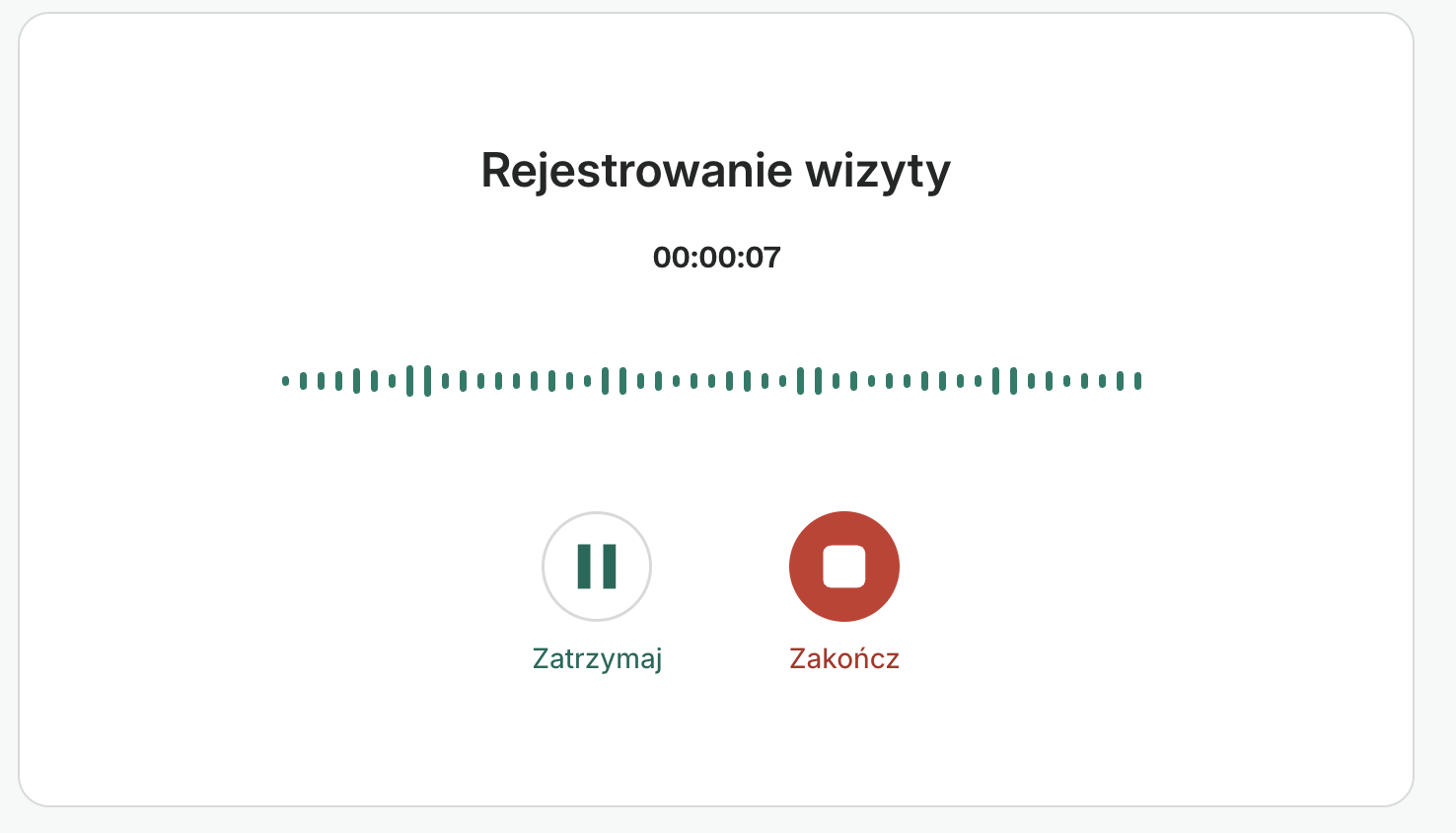
Zakończ nagrywanie – kliknij „Zakończ”, a następnie potwierdź, wybierając „Zakończ rejestrowanie”.
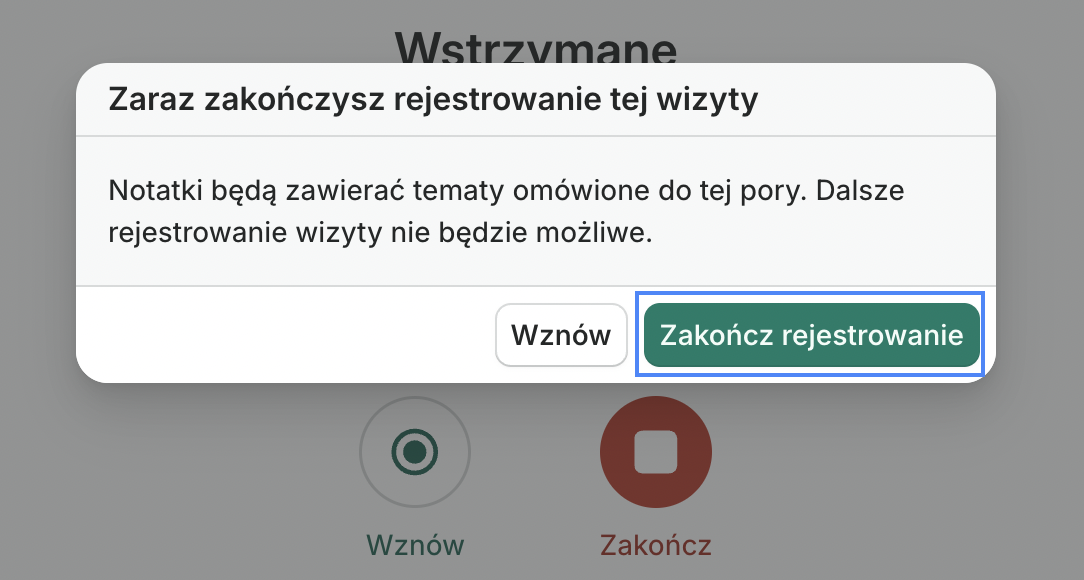
Po zakończeniu nagrania Noa Notes automatycznie wygeneruje uporządkowaną notatkę na podstawie rozmowy.
- Sprawdź notatkę, aby upewnić się, że wszystkie informacje są poprawne.
- Edytuj lub uzupełnij brakujące szczegóły, jeśli to konieczne, przed zapisaniem do dokumentacji pacjenta.
- Gotowe? Możesz dodać notatkę do dokumentacji pacjenta w ZnanyLekarz lub skopiować ją do systemu EHR, którego używasz na co dzień.
Jeśli masz pytania, uwagi lub potrzebujesz pomocy, skontaktuj się z naszym zespołem wsparcia, który z przyjemnością udzieli Ci odpowiedzi na nurtujące pytania.